Puoi creare dei template email per personalizzare i messaggi email che puoi inviare tramite SharEvent manualmente (dalla scheda partecipante o tramite campagne email) o automaticamente quando un partecipante si registra.
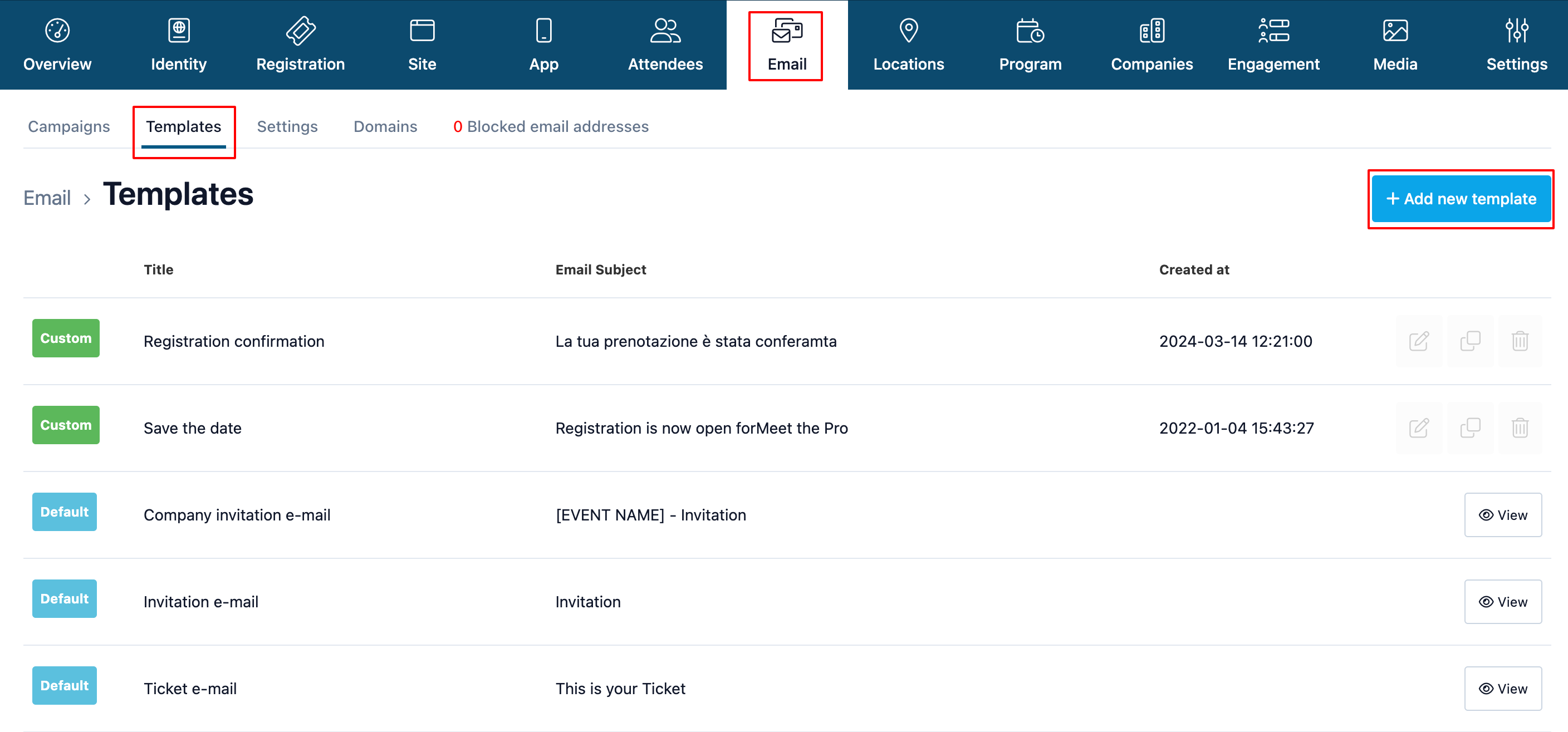
Tra i template troverai dei template di default in modalità sola lettura, con un testo semplificato, segnalati da un etichetta Default che potrai utilizzare o consultare come esempio.
I template personali sono invece segnalati da un’etichetta Custom.
Naviga nel menu Email > Template e clicca Crea nuovo template.
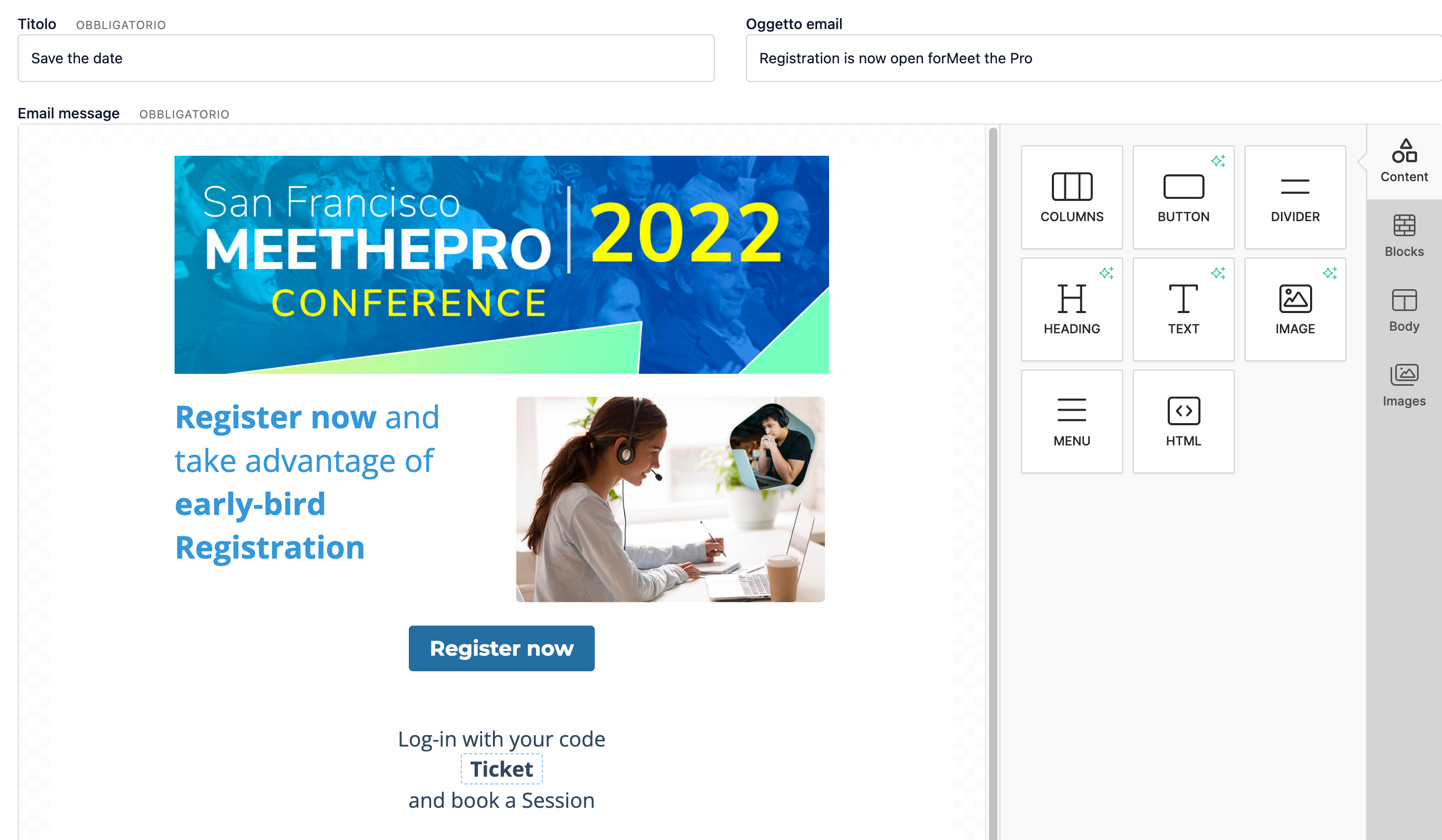
Per ogni template è possibile definire:
Titolo un nome interno che ti permette di riconoscere il template e selezionarlo (non visibile ai destinatari)
Oggetto email l’oggetto dell’e-mail visibile ai destinatari
Messaggio email il layout email con testo, immagini e bottoni
Per maggiori informazione sull’utilizzo dell’editor leggi l’articolo Editor template email.
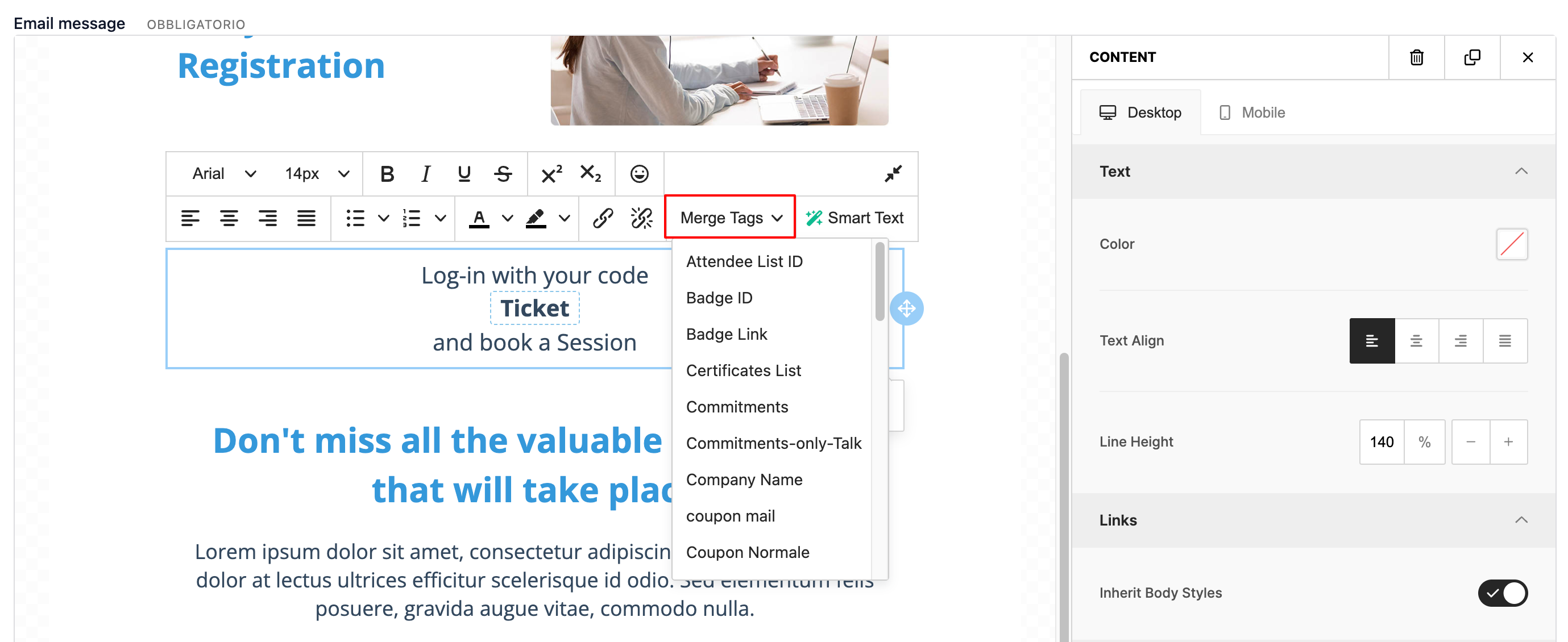
Tra tutti i componenti, il componente Text ti permette di utilizzare i Merge Tag cioè dei segnaposto che vengono automaticamente sostituiti con informazioni specifiche (i dati del partecipante) durante l’invio dell’email.
Tramite questi campi puoi personalizzare il testo del messaggio per ogni singolo partecipante.
Merge tag
- {Access Code} Codice di accesso
- {Attendee list ID} Codice lista
- {Badge ID} Badge ID
- {Badge Link} Link del PDF del badge
- {Badge URL} URL del PDF del badge
- {Certificate List} URL dell’elenco dei Certificati per il partecipante. Tramite questo link il partecipante effettuerà il login automatico – non avrà quindi bisogno di inserire il suo Codice di accesso per vedere la lista dei certificati disponibili
- {Commitments} Impegni del partecipante
- {Commitment schedule} Visualizza l’impegno del partecipante in formato sintetico, riportando data, fascia oraria e nome dell’impegno.
- {Commitment Group} Visualizza il dettaglio dell’impegno del partecipante insieme a tutti gli invitati collegati a quello stesso impegno.
- {Commitment Group for Location} Visualizza il gruppo di invitati del partecipante organizzato per location.
- {Commitments-only-talk} Mostra esclusivamente il titolo dell’item di sessione in cui il partecipante risulta speaker. Il merge tag viene valorizzato solo in questo caso.
- {Event Date} Data dell’evento
- {Event Name} Nome dell’evento
- {Event Main Location} Luogo principale dell’evento
- {First name} Nome
- {Last name} Cognome
- {Organizer E-mail} E-mail organizzatore
- {Organizer Name} Nome organizzatore
- {PDF Ticket Link} link del biglietto
- {PDF Ticket URL} URL del biglietto
- {Private Area Link} Link diretto all’area privata del partecipante. Tramite questo link il partecipante effettuerà il login automatico – non avrà quindi bisogno di inserire il suo Codice di accesso per accedere
- {Private Area URL} URL diretta all’area privata del partecipante. Tramite questa URL il partecipante effettuerà il login automatico – non avrà quindi bisogno di inserire il suo Codice di accesso per accedere
- {Profile Area Link} Link diretto alla pagina profilo del partecipante. Tramite questo link il partecipante effettuerà il login automatico – non avrà quindi bisogno di inserire il suo Codice di accesso per accedere
- {Profile Area URL} URL diretta alla pagina profilo del partecipante. Tramite questa URL il partecipante effettuerà il login automatico – non avrà quindi bisogno di inserire il suo Codice di accesso per accedere
- {QR Access Code} Trasposizione QR del Codice di accesso
- {QR Badge ID} Trasposizione QR del badge ID
- {Registration Link} Link di registrazione alla form per registrazione su invito
- {Registration URL} URL di registrazione alla form per registrazione su invito
- {RSVP Link} Link alla pagina RSVP
- {RSVP URL} URL per la pagina RSVP
- {Wallet Access Buttons} Mostra i pulsanti per aggiungere il pass del partecipante al Wallet. In questo modo il partecipante potrà salvare il proprio pass e avere il codice di accesso all’evento nel Wallet.
- {Wallet Access Link} Mostra un link che consente al partecipante di aggiungere il proprio pass al Wallet. In questo modo il partecipante potrà salvare il proprio pass e avere il codice di accesso all’evento nel Wallet.
- {Wallet Access URL} Mostra l’URL diretta che consente al partecipante di aggiungere il proprio pass al Wallet. In questo modo il partecipante potrà salvare il proprio pass e avere il codice di accesso all’evento nel Wallet.
- {…} Ogni campo aggiuntivo creato sarà visibile ed utilizzabile come merge tag.
Scorri in basso per salvare il template.
Keywords: crea e-mail, creare template, invia biglietto, invia codice di accesso, variabili, stampa unione, creare campagna, inviare e-mail, invito, inviare QR di accesso, inviare QR