La sezione Badges permette di creare e configurare i badge dei partecipanti, scegliere quali informazioni mostrare, personalizzarne la grafica e definire il formato di stampa.
È possibile creare più modelli e assegnarli automaticamente in base al biglietto oppure applicarli manualmente a un gruppo di partecipanti o a una singola persona.
Dove si trova
Per accedere alla gestione dei badge:
entra nell’evento;
apri il menu Attendees;
seleziona la scheda Badges.
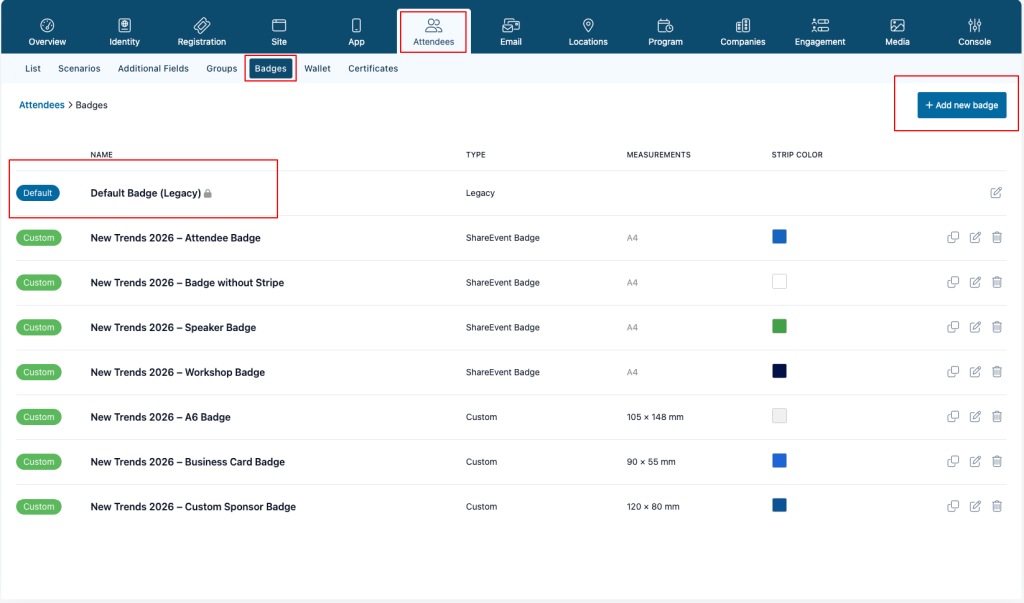
La pagina mostra tutti i modelli disponibili, con le seguenti informazioni:
nome del badge;
tipologia;
dimensioni;
colore della strip, quando previsto.
Da questa schermata è inoltre possibile duplicare, modificare o eliminare i badge creati. Il Default Badge (Legacy) è invece il modello predefinito e può essere modificato, ma non eliminato.
Elenco dei badge disponibili nella sezione Attendees > Badges
Creare un nuovo badge
Per creare un nuovo modello, seleziona Add new badge.
Nella finestra che si apre:
inserisci un nome nel campo Badge Name;
scegli la tipologia di badge;
seleziona Create Badge.
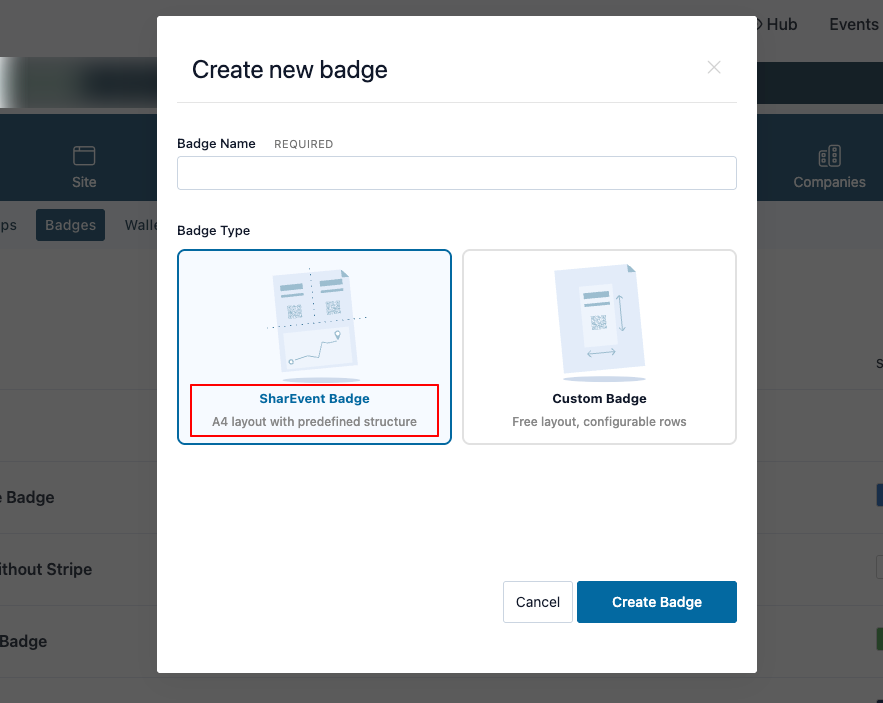
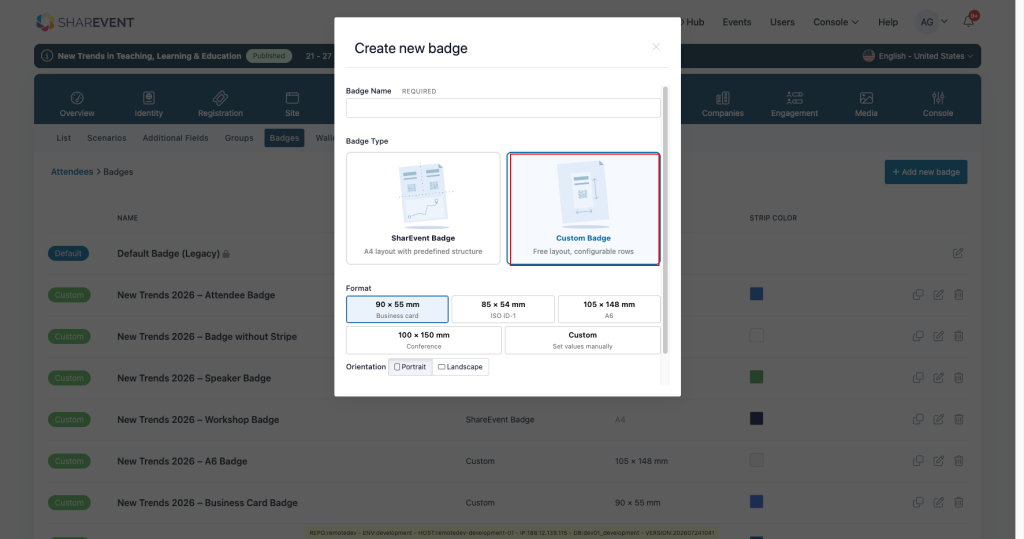
Sono disponibili due tipologie:
ShareEvent Badge: badge in formato A4 con una struttura predefinita;
Custom Badge: badge con formato e struttura personalizzabili
Scelta tra ShareEvent Badge e Custom Badge
ShareEvent Badge
Lo ShareEvent Badge utilizza un layout A4 con una struttura già predisposta. È indicato quando si desidera configurare rapidamente un badge mantenendo un’impaginazione uniforme.
Configurare i contenuti
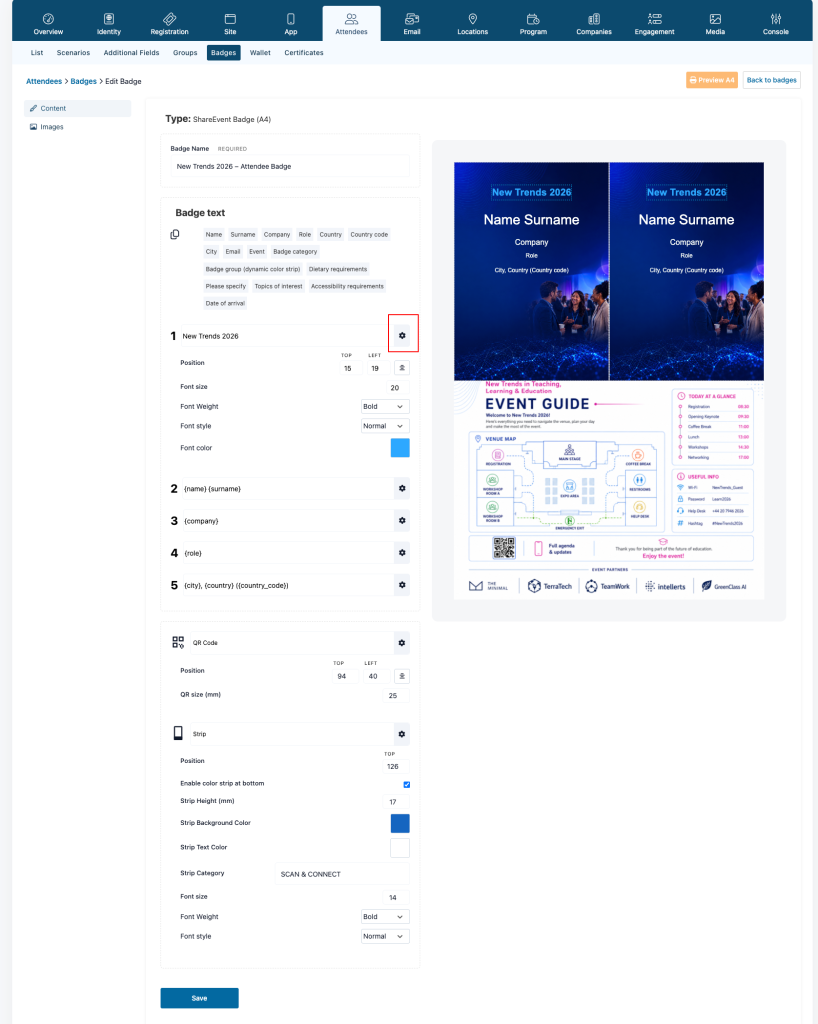
Nella scheda Content è possibile:
modificare il nome del modello;
scegliere le informazioni del partecipante da mostrare;
organizzare i contenuti nelle righe previste dal template;
configurare il QR code;
impostare la strip inferiore.
Tra i contenuti disponibili possono essere presenti i campi standard del profilo, come nome, cognome, azienda, ruolo, città e Paese, oltre agli eventuali campi aggiuntivi configurati nell’evento.
Per inserire un’informazione nel badge, seleziona il relativo campo e aggiungilo alla riga desiderata. L’icona delle impostazioni presente accanto a ogni elemento permette di personalizzarne la visualizzazione.
L’anteprima sulla destra mostra il risultato della configurazione.
Configurare la strip
La strip può essere utilizzata per distinguere visivamente diverse categorie di partecipanti.
È possibile:
utilizzare un colore personalizzato;
collegare il colore al gruppo del partecipante;
creare un badge senza strip.
Questa configurazione permette, per esempio, di utilizzare colori differenti per speaker, sponsor, staff o altre categorie dell’evento.
Configurazione dei contenuti e anteprima dello ShareEvent Badge
Inserire le immagini
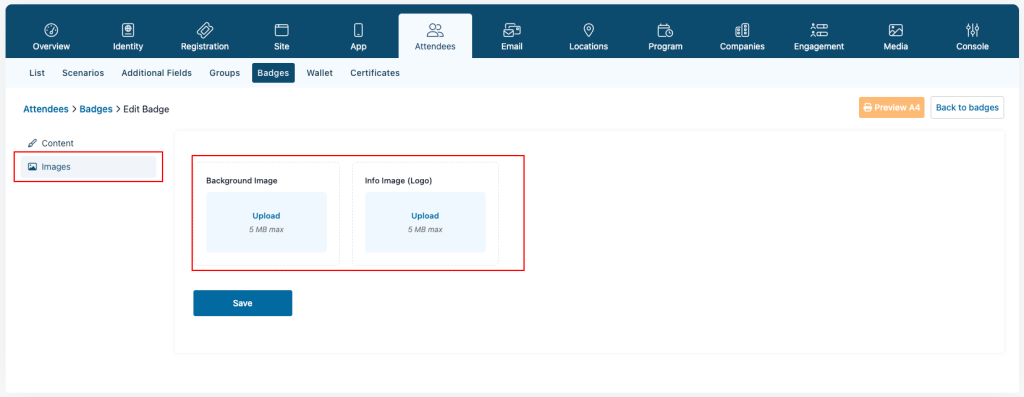
Dalla scheda Images è possibile caricare le immagini previste dal layout e personalizzare la parte grafica del badge.
È consigliabile preparare le immagini rispettando le proporzioni indicate nel configuratore, in modo da evitare tagli o deformazioni.
Caricamento e configurazione delle immagini dello ShareEvent Badge
Custom Badge
Il Custom Badge permette di definire liberamente le dimensioni, l’orientamento e l’organizzazione dei contenuti.
Dopo aver selezionato questa tipologia, è possibile scegliere uno dei formati disponibili:
90 × 55 mm – Business card;
85 × 54 mm – ISO ID-1;
105 × 148 mm – A6;
100 × 150 mm – Conference;
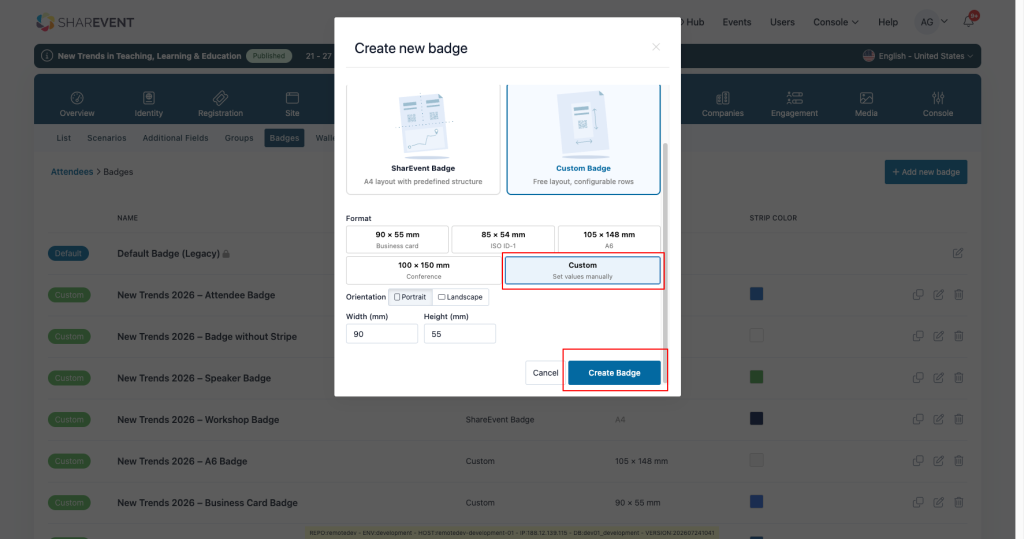
Custom – per inserire manualmente larghezza e altezza.
È inoltre possibile scegliere tra orientamento Portrait e Landscape.
Scelta del formato e dell’orientamento del Custom Badge
Utilizzare dimensioni personalizzate
Selezionando Custom, inserisci:
la larghezza nel campo Width (mm);
l’altezza nel campo Height (mm);
l’orientamento desiderato.
Al termine, seleziona Create Badge.
Inserimento manuale di larghezza, altezza e orientamento del badge.
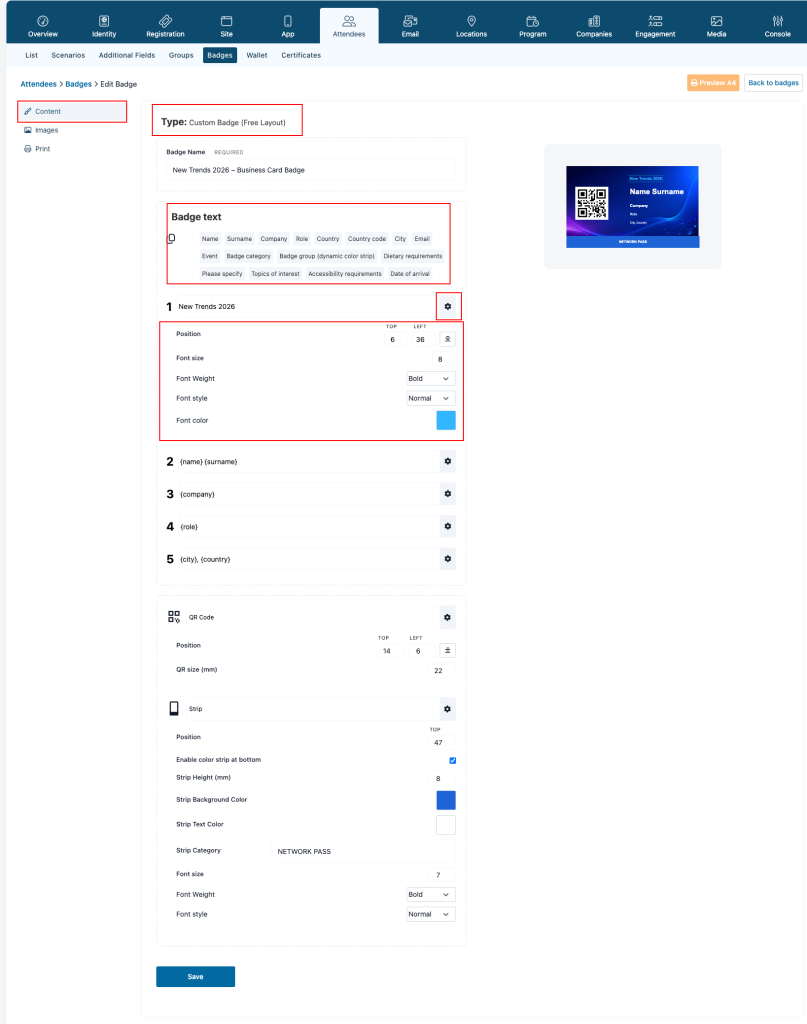
Configurare il contenuto del Custom Badge
Il Custom Badge utilizza una struttura libera organizzata in righe configurabili.
È possibile definire l’ordine e la disposizione dei contenuti, inserendo le informazioni disponibili nel profilo del partecipante e gli eventuali campi aggiuntivi dell’evento.
L’anteprima permette di verificare immediatamente il risultato della configurazione.
Organizzazione delle righe e dei contenuti del Custom Badge
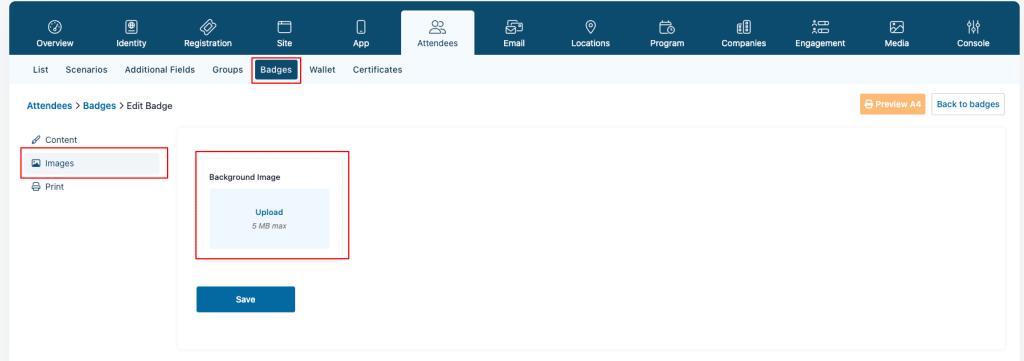
Configurare le immagini
Dalla scheda Images è possibile caricare e gestire le immagini utilizzate nel badge, adattandole al formato selezionato.
Caricamento delle immagini utilizzate nel Custom Badge.
Salvare la configurazione
Dopo aver configurato il badge, seleziona Save per salvare le modifiche.
Nella parte superiore della pagina sono inoltre disponibili:
Preview A4, per visualizzare l’anteprima di stampa;
Back to badges, per tornare all’elenco dei modelli.
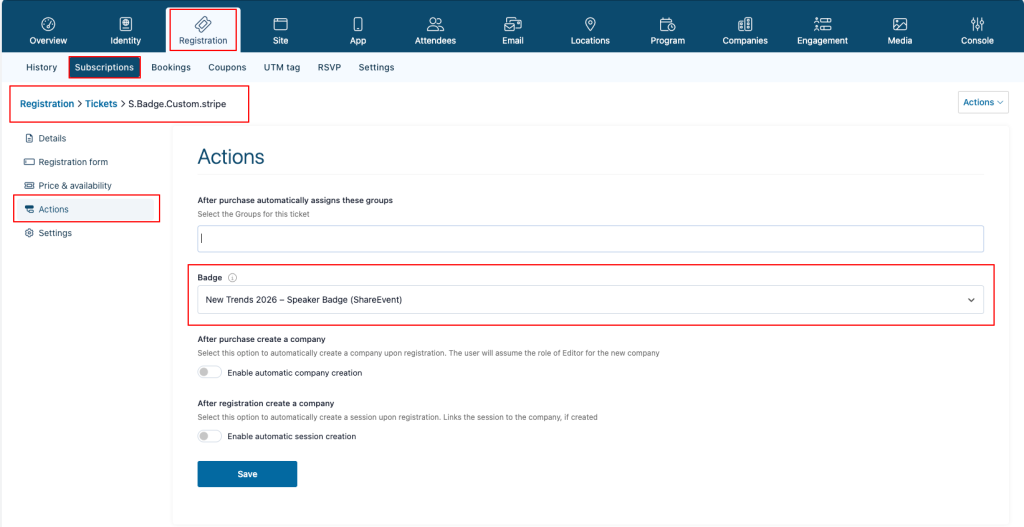
Assegnare il badge tramite il biglietto
Un badge può essere associato direttamente a un biglietto. In questo modo, ai partecipanti registrati con quel biglietto viene associato automaticamente nel gestionale il modello selezionato.
L’associazione del badge non comporta l’invio automatico al partecipante. Il badge potrà successivamente essere:
inviato tramite email utilizzando il relativo merge tag;
scaricato dal partecipante dalla propria area personale, se previsto dalla configurazione dell’evento;
scaricato o stampato dall’organizzatore.
L’assegnazione deve essere configurata separatamente per ogni biglietto.
Per associare un badge:
apri Registration > Subscriptions;
entra nel biglietto interessato;
seleziona la scheda Actions;
individua il campo Badge;
seleziona il modello da associare;
seleziona Save.
Associazione di un modello di badge a uno specifico biglietto.
Assegnare un badge a più partecipanti
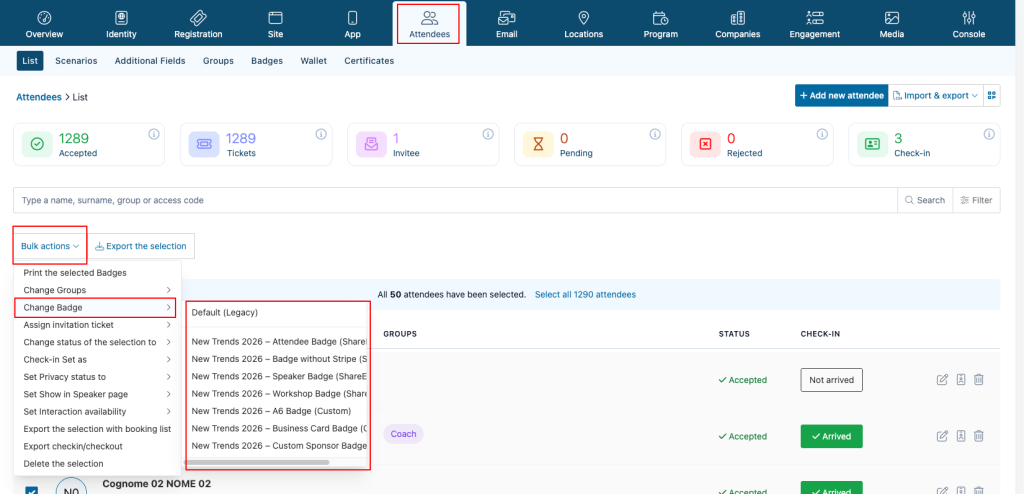
È possibile modificare il badge di più partecipanti tramite un’operazione massiva.
Prima di procedere, seleziona i partecipanti ai quali deve essere assegnato il modello.
Per facilitare la selezione è possibile utilizzare la ricerca o i filtri. Per esempio, se è stato creato un badge dedicato agli sponsor, è possibile filtrare i partecipanti appartenenti al gruppo Sponsor e selezionare i risultati.
Successivamente:
apri Bulk actions;
seleziona Change Badge;
scegli il modello da assegnare.
Quando la ricerca restituisce più partecipanti di quelli visibili nella pagina, controlla attentamente l’avviso di selezione:
il primo messaggio indica quanti partecipanti della pagina sono stati selezionati;
il collegamento Select all attendees permette di estendere l’operazione a tutti i partecipanti restituiti dalla ricerca o dal filtro.
Selezione dei partecipanti e assegnazione massiva tramite Bulk actions > Change Badge.
Assegnare un badge a un singolo partecipante
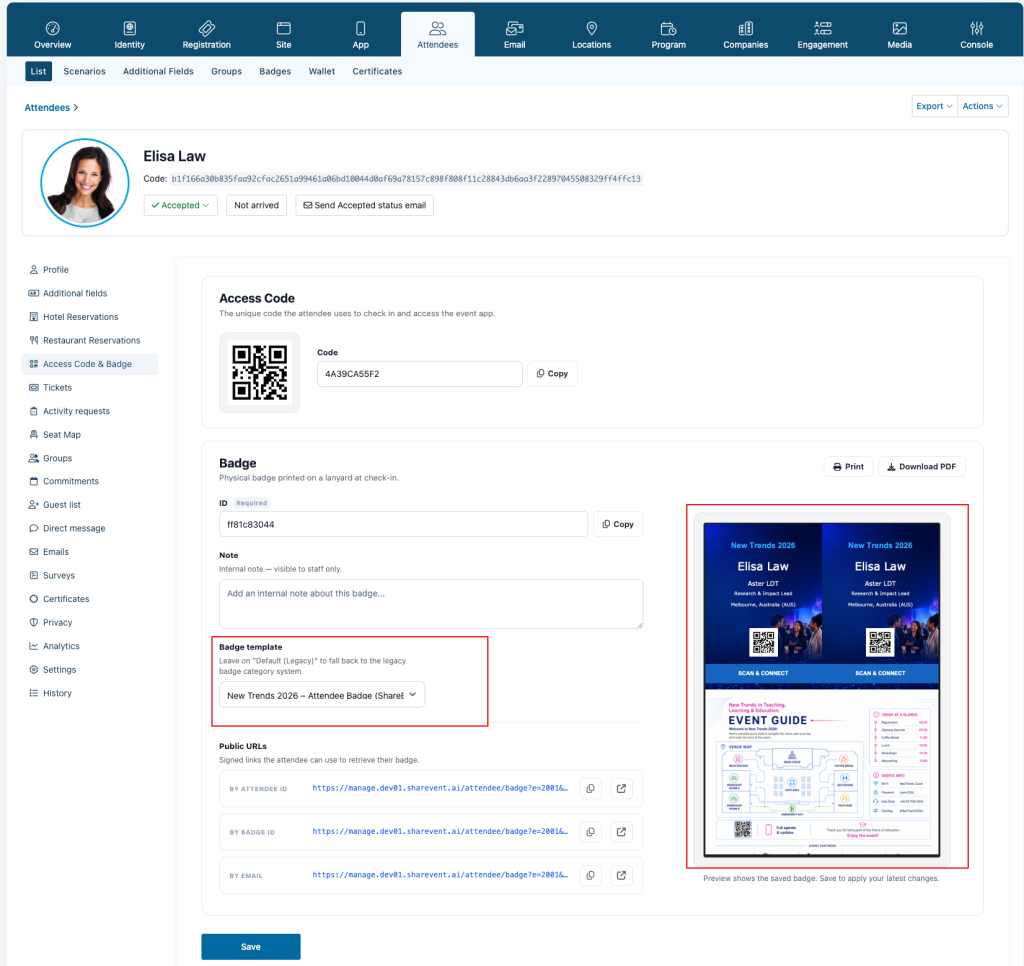
Per assegnare o modificare il badge di una sola persona:
apri Attendees > List;
entra nella scheda del partecipante;
seleziona Access Code & Badge;
individua il campo Badge template;
seleziona il modello desiderato;
seleziona Save.
L’anteprima sulla destra mostra il badge salvato per il partecipante. Dalla stessa sezione è possibile anche stampare il badge o scaricarlo in formato PDF.
Selezione del modello di badge dalla scheda del singolo partecipante.
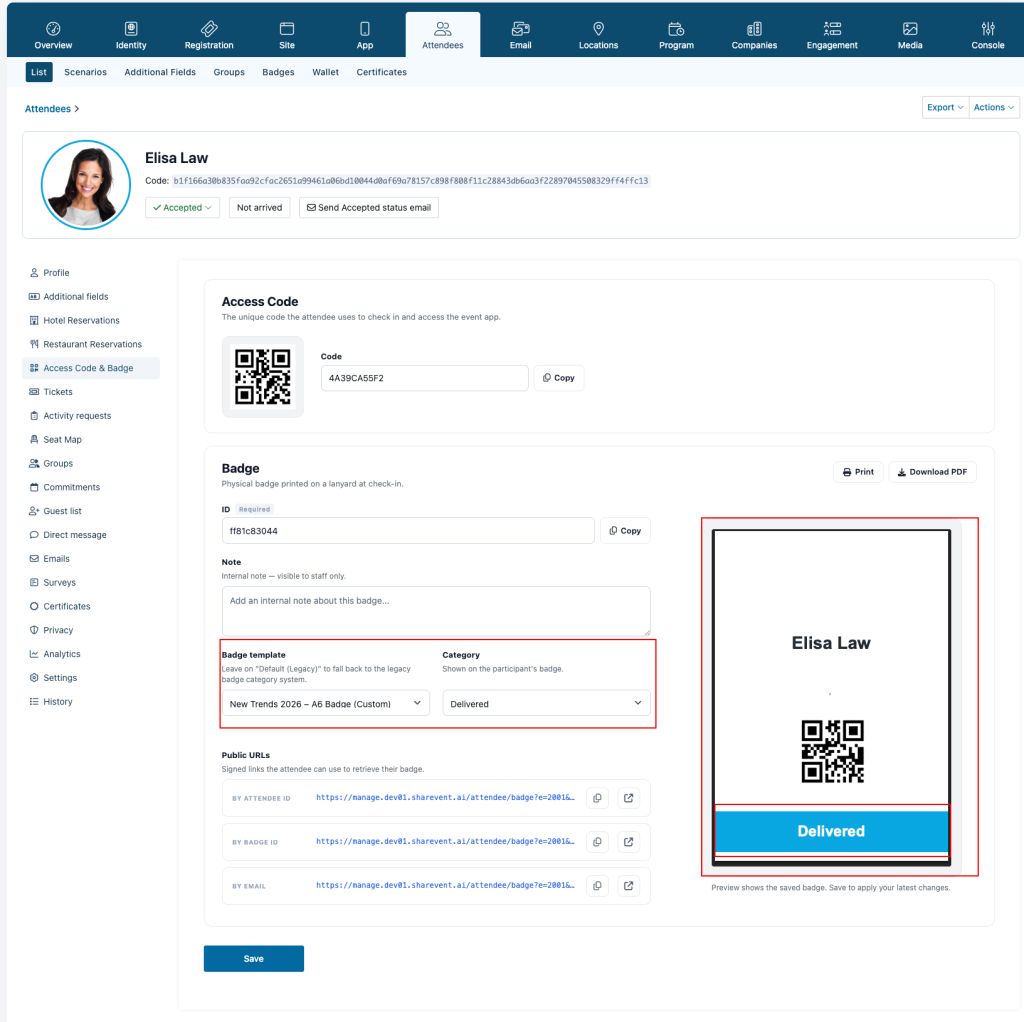
Impostare la categoria del badge
Nel caso in cui il modello lo preveda, dalla stessa sezione è possibile impostare anche la relativa Category.
La categoria selezionata viene mostrata nel badge del partecipante.
Assegnazione del modello e della categoria al singolo partecipante.
Configurare il foglio di stampa
La configurazione personalizzata del foglio di stampa è disponibile per i Custom Badge.
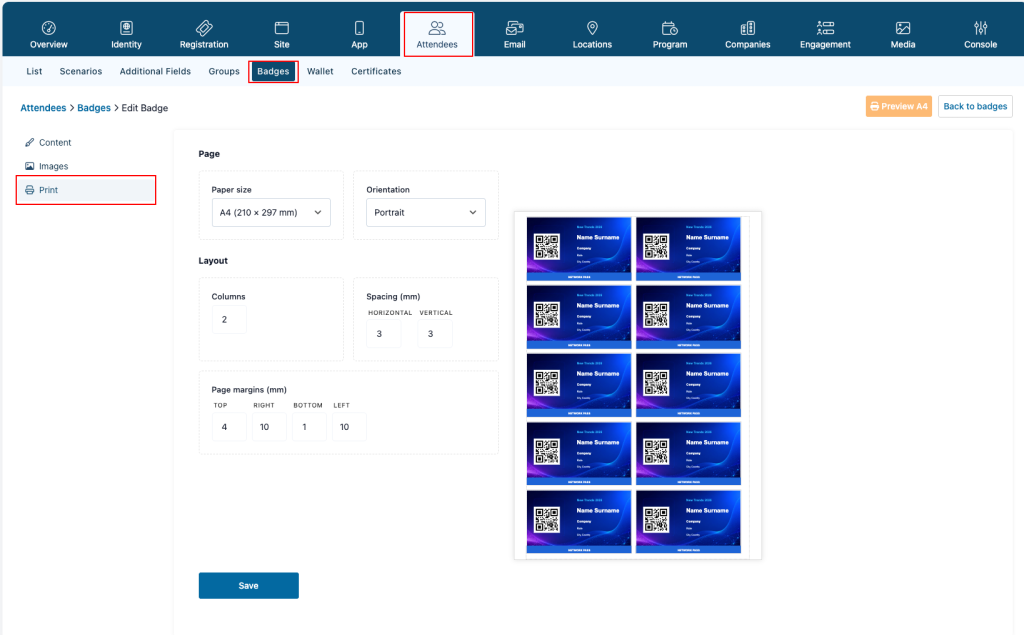
Dalla scheda Print è possibile impostare:
Paper size: formato del foglio;
Orientation: orientamento verticale o orizzontale;
Columns: numero di badge per riga;
Spacing: distanza orizzontale e verticale tra i badge;
Page margins: margini superiore, destro, inferiore e sinistro.
L’anteprima mostra come verranno distribuiti i badge nel foglio. Dopo aver modificato le impostazioni, seleziona Save.
Lo ShareEvent Badge utilizza il formato A4 predefinito. Anche il Legacy Badge utilizza un’impostazione di stampa predefinita.
Configurazione del foglio, delle colonne, delle spaziature e dei margini di stampa.
Controllare l’anteprima di stampa
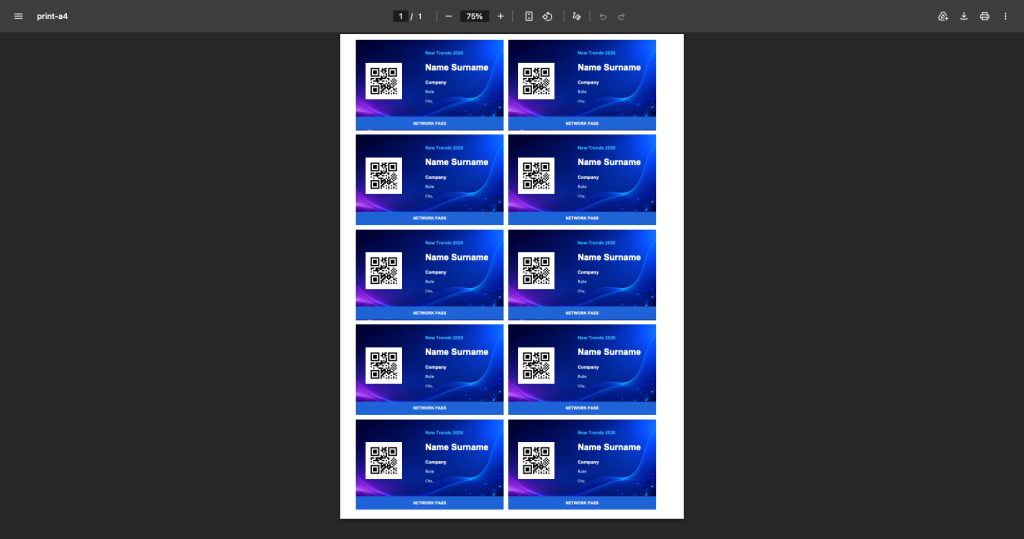
Seleziona Preview A4 per generare il PDF e controllare la disposizione dei badge prima della stampa.
Anteprima PDF dei badge distribuiti sul foglio di stampa.
Stampare più badge
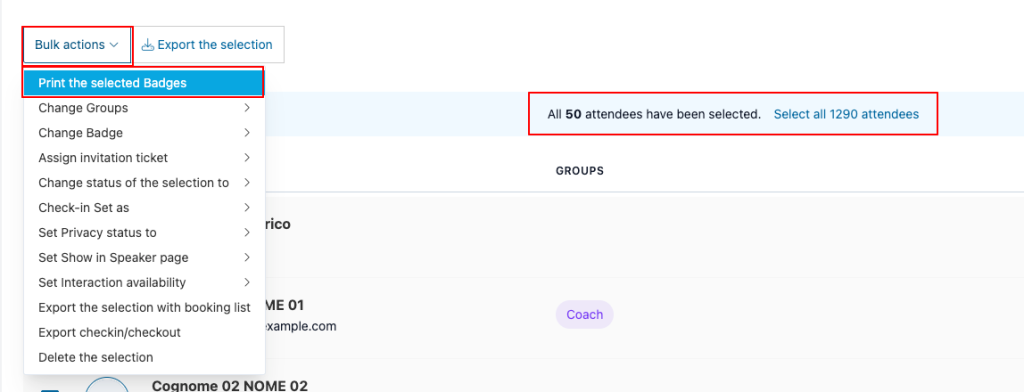
Per stampare i badge di più partecipanti:
apri Attendees > List;
utilizza la ricerca o i filtri, se necessario;
seleziona i partecipanti;
apri Bulk actions;
seleziona Print the selected Badges.
Prima di procedere, verifica se sono stati selezionati solo i partecipanti presenti nella pagina oppure tutti quelli restituiti dalla ricerca o dal filtro.
Stampa massiva dei badge tramite Bulk actions > Print the selected Badges.
Default Badge (Legacy)
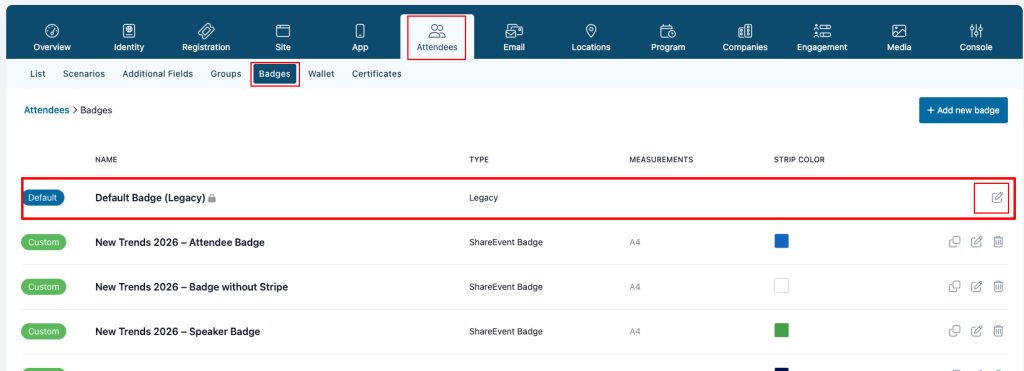
Il Default Badge (Legacy) è il badge di base disponibile automaticamente nell’evento.
Se a un partecipante non viene assegnato uno ShareEvent Badge o un Custom Badge, il sistema utilizza il Legacy Badge come modello predefinito.
Nell’elenco dei badge è identificato dall’etichetta Default e dall’icona del lucchetto.
Per modificarlo, seleziona l’icona di modifica presente sulla destra.
Il Default Badge (Legacy) identificato come modello predefinito nell’elenco dei badge.
Configurare il Legacy Badge
La configurazione permette di caricare:
Badge image, visibile nel badge;
Badge info, utilizzata per le informazioni grafiche aggiuntive.
I file devono essere in formato PNG o JPG e non possono superare i 5 MB.
Per la Badge image, il configuratore indica le seguenti dimensioni: