Scenari: creare viste personalizzate dei partecipanti
La funzione Scenari permette di creare viste personalizzate dell’elenco dei partecipanti, scegliendo quali informazioni mostrare nella tabella.
Ogni scenario può essere configurato per una specifica attività operativa, ad esempio la gestione delle registrazioni, il check-in, la preparazione dei badge, il controllo dei pagamenti oppure la consultazione di esigenze alimentari e altri campi aggiuntivi.
Lo scenario non filtra automaticamente i partecipanti e non modifica i dati presenti nel database: definisce quali colonne e gruppi di informazioni vengono visualizzati.
All’interno dello scenario rimangono disponibili la ricerca, i filtri, la selezione dei partecipanti, le azioni in blocco e l’esportazione dei dati.
Dove si trova
Per accedere alla gestione degli scenari:
- entra nell’evento;
- apri il menu Partecipanti;
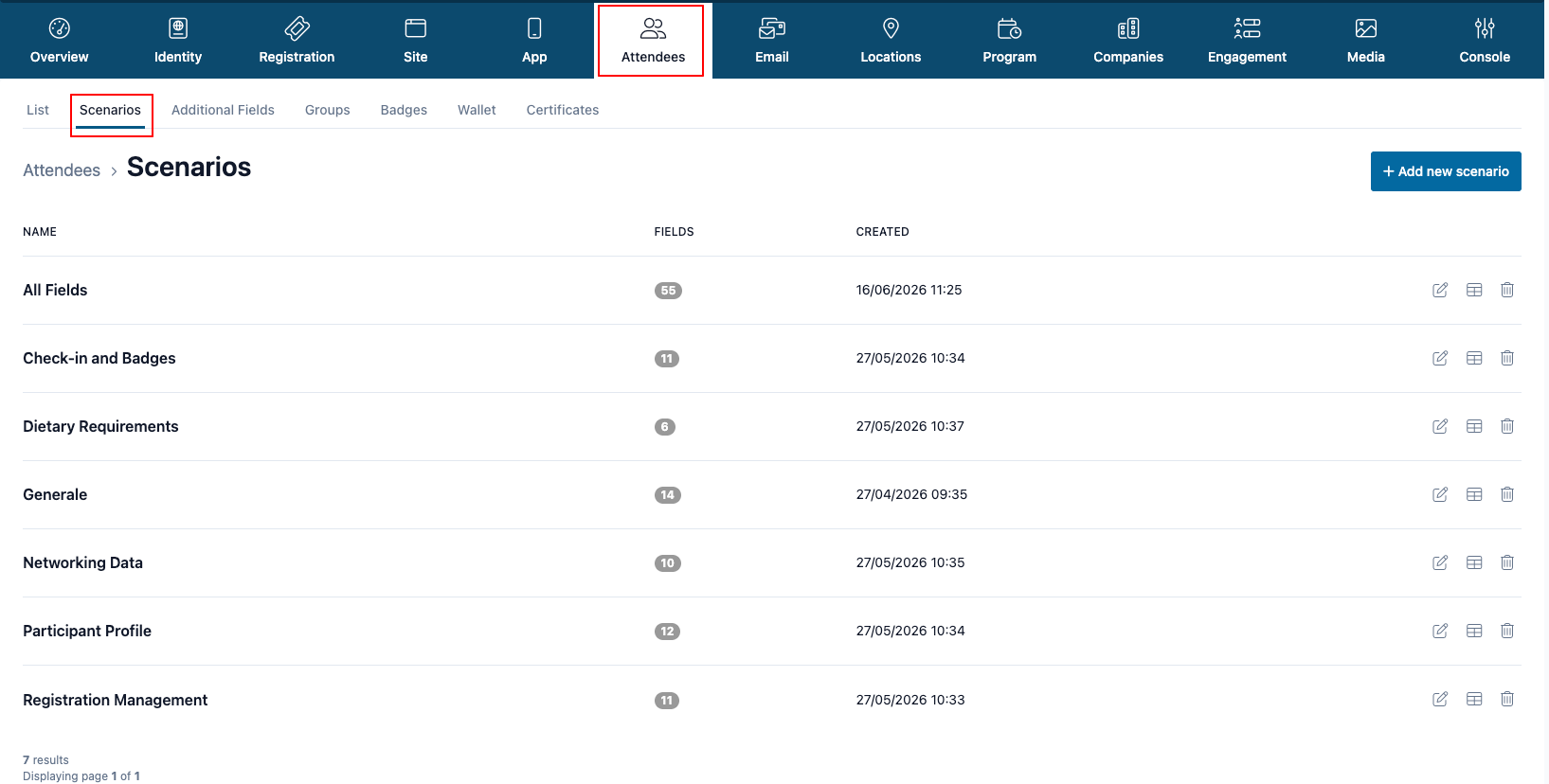
- seleziona la scheda Scenarios.
La pagina mostra gli scenari già configurati, con le seguenti informazioni:
- Nome dello scenario;
- numero di campi inclusi, indicato nella colonna Fields;
- data e ora di creazione;
- comandi per aprire, modificare o eliminare lo scenario.
A cosa servono gli scenari
L’elenco dei partecipanti può contenere numerosi dati. Non tutte le informazioni sono però necessarie durante ogni fase dell’organizzazione. Gli scenari permettono di predisporre viste dedicate, ad esempio:- Participant Profile, con i principali dati anagrafici e professionali;
- Check-in and Badges, con codici di accesso, badge e stato della registrazione;
- Dietary Requirements, con allergie, intolleranze e preferenze alimentari;
- Registration Management, con stato, RSVP, biglietto e dati di registrazione;
- Networking Data, con azienda, ruolo, gruppi e informazioni utili per il networking;
- viste dedicate a biglietti, prezzi, pagamenti e situazione economica dell’evento.
Creare un nuovo scenario
Per creare una nuova vista personalizzata:- apri Partecipanti > Scenarios;
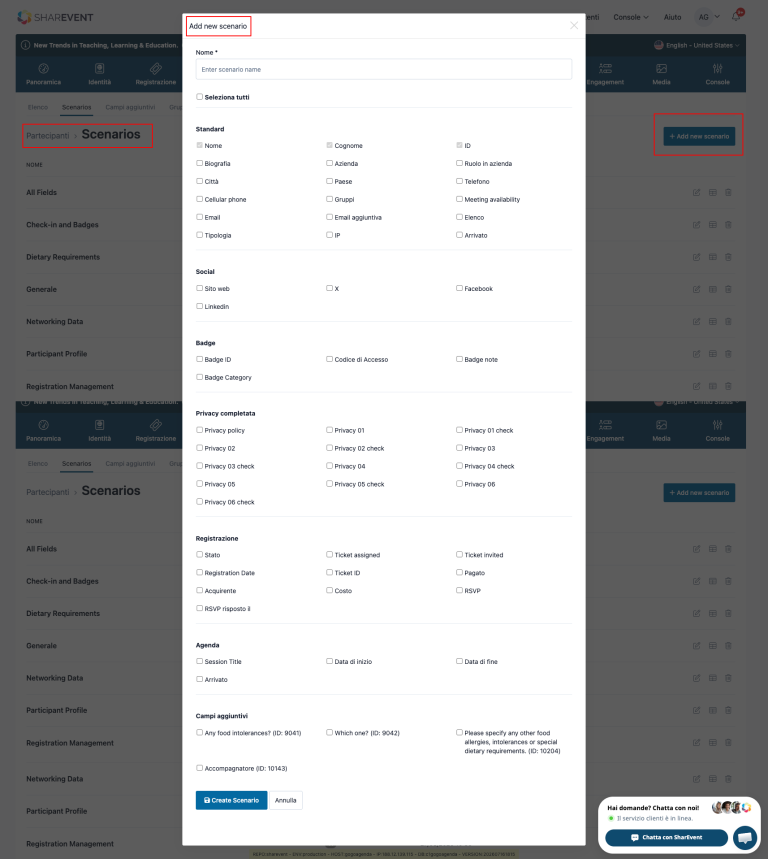
- clicca su Add new scenario;
- inserisci un nome riconoscibile nel campo Nome;
- seleziona i campi che desideri visualizzare;
- clicca su Create Scenario.
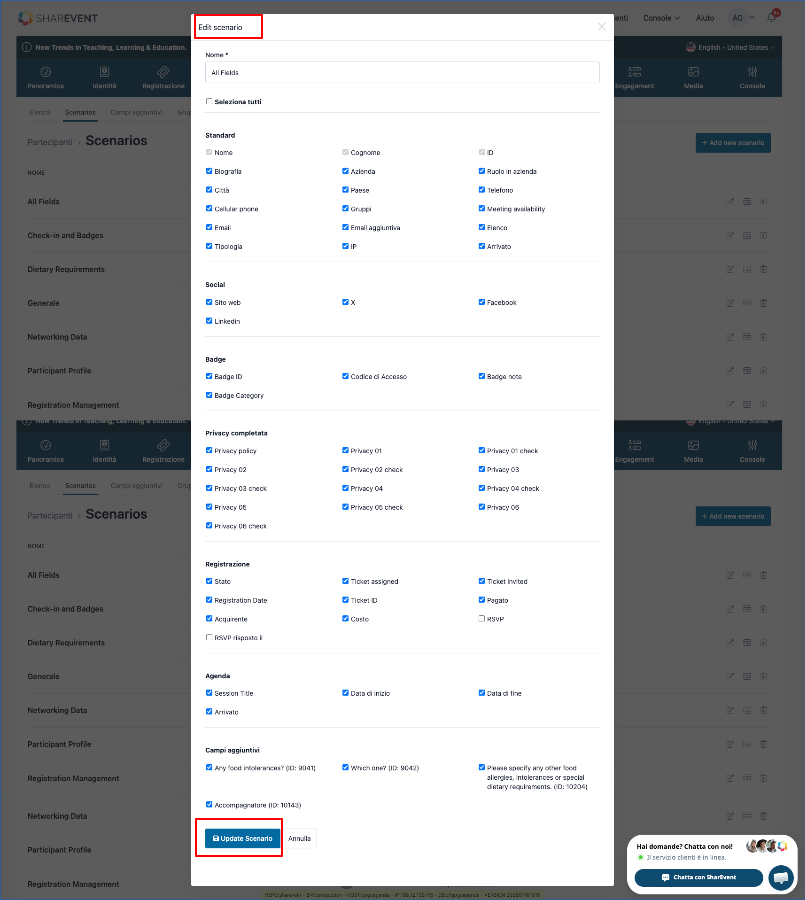
Scegliere i campi dello scenario
I campi disponibili sono organizzati per categoria.Standard
Comprende i principali dati anagrafici e professionali, tra cui:- nome e cognome;
- ID;
- biografia;
- azienda e ruolo in azienda;
- città e Paese;
- telefono e cellulare;
- gruppi;
- email ed email aggiuntiva;
- tipologia;
- indirizzo IP;
- disponibilità ai meeting;
- presenza nell’elenco;
- stato di arrivo.
Social
Permette di mostrare eventuali riferimenti social e web:- sito web;
- LinkedIn;
- X;
- Facebook.
Badge
Comprende i dati collegati al badge:- Badge ID;
- Badge Category;
- Codice di Accesso;
- Badge note.
Privacy completata
Raccoglie i dati relativi alla Privacy policy e ai consensi configurati nell’evento.Registrazione
Comprende informazioni come:- stato;
- data di registrazione;
- acquirente;
- biglietto assegnato;
- Ticket ID;
- biglietto di invito;
- pagamento;
- costo;
- RSVP;
- data della risposta RSVP.
Agenda
Permette di includere informazioni relative alle sessioni:- titolo della sessione;
- data di inizio;
- data di fine;
- stato di arrivo.
Campi aggiuntivi
La sezione Campi aggiuntivi mostra i campi personalizzati creati in Partecipanti > Campi aggiuntivi. Possono comprendere, ad esempio:- allergie o intolleranze alimentari;
- preferenze specifiche;
- accompagnatori;
- esigenze organizzative;
- qualsiasi altra informazione personalizzata raccolta durante la registrazione.
Aprire uno scenario
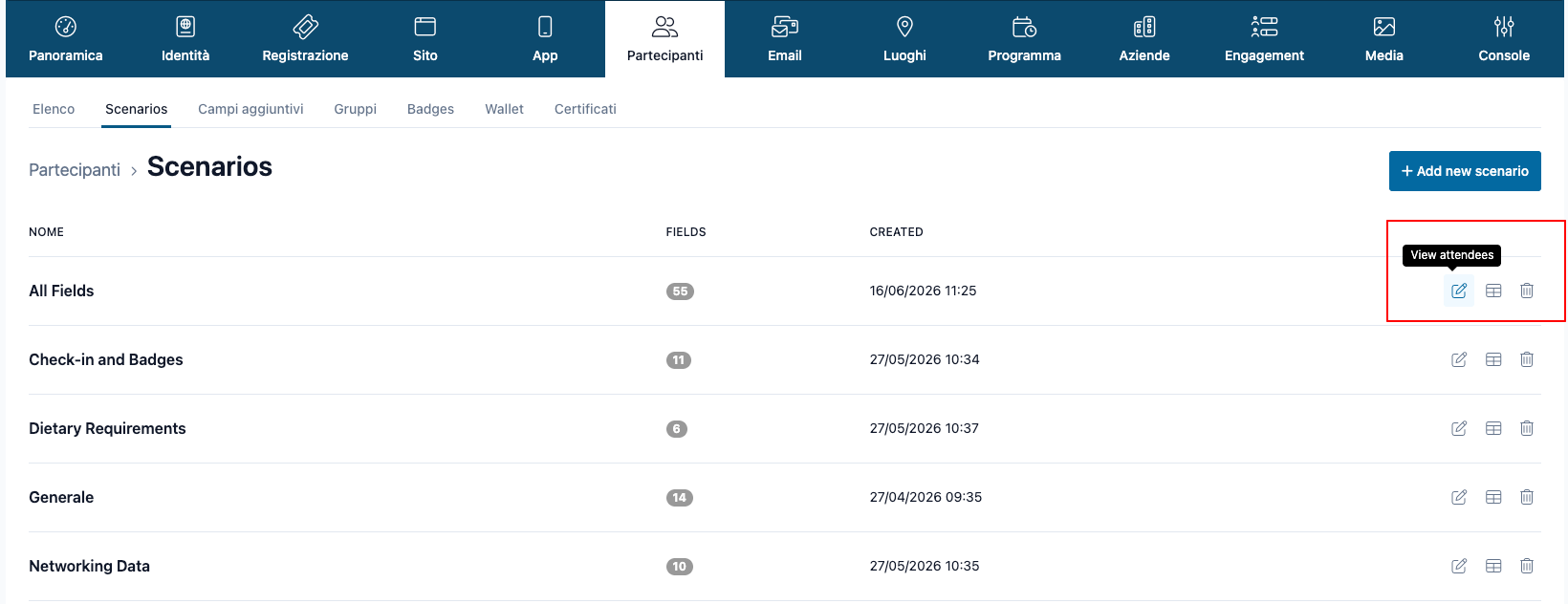
Per visualizzare i partecipanti utilizzando uno scenario è possibile:- cliccare direttamente sul nome dello scenario;
- cliccare sulla prima icona presente a destra, identificata dal tooltip View attendees.
Modificare uno scenario
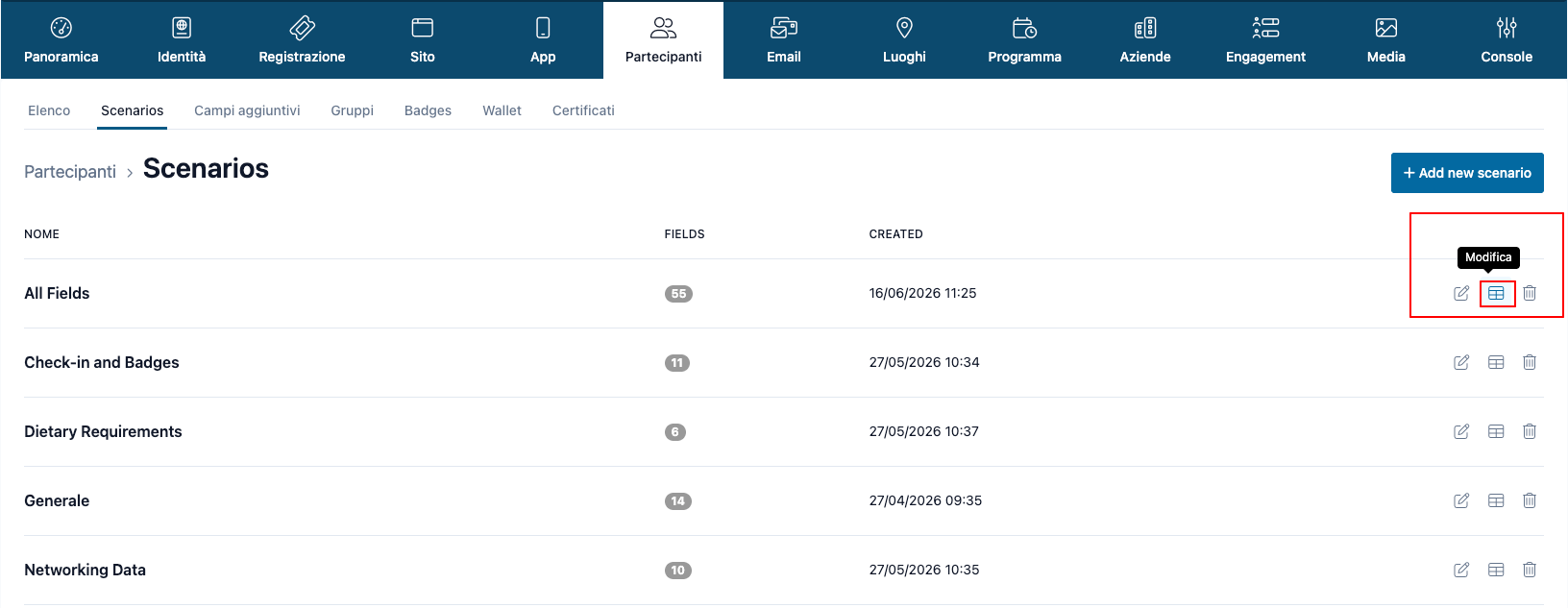
Per modificare il nome o i campi inclusi in uno scenario:- individua lo scenario nell’elenco;
- clicca sull’icona identificata dal tooltip Modifica;
- modifica il nome oppure seleziona e deseleziona i campi;
- clicca su Update Scenario.
Eliminare uno scenario
Per eliminare uno scenario, clicca sull’icona del cestino presente alla fine della riga corrispondente. L’eliminazione riguarda solamente la vista personalizzata e non cancella i partecipanti o i dati dell’evento.
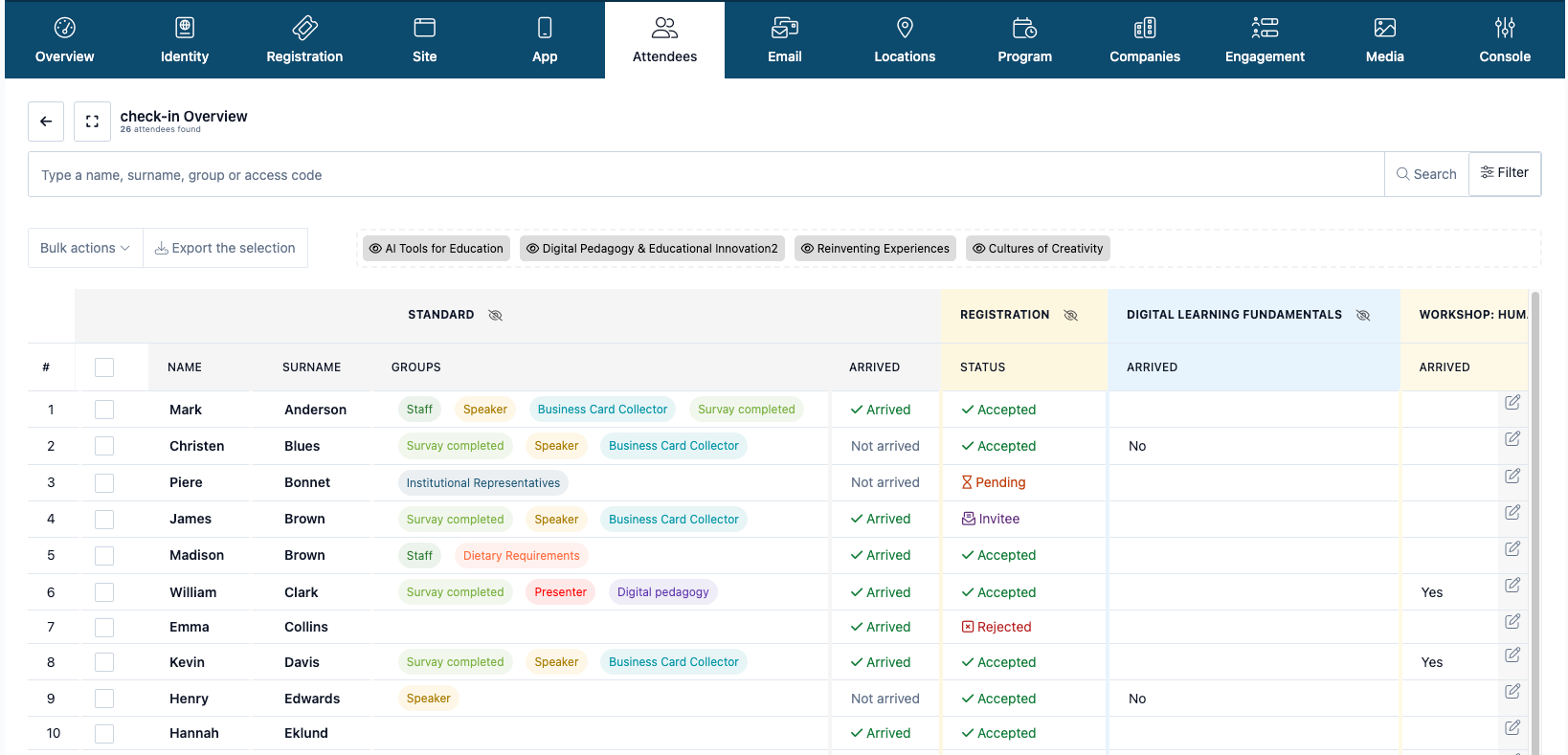
Come è organizzata la tabella
Le colonne dello scenario sono organizzate in gruppi tematici. Possono essere presenti, ad esempio, gruppi come:- Standard;
- Badge;
- Registrazione;
- gruppi dedicati alle singole sessioni o attività.
Scorrere orizzontalmente tra le colonne
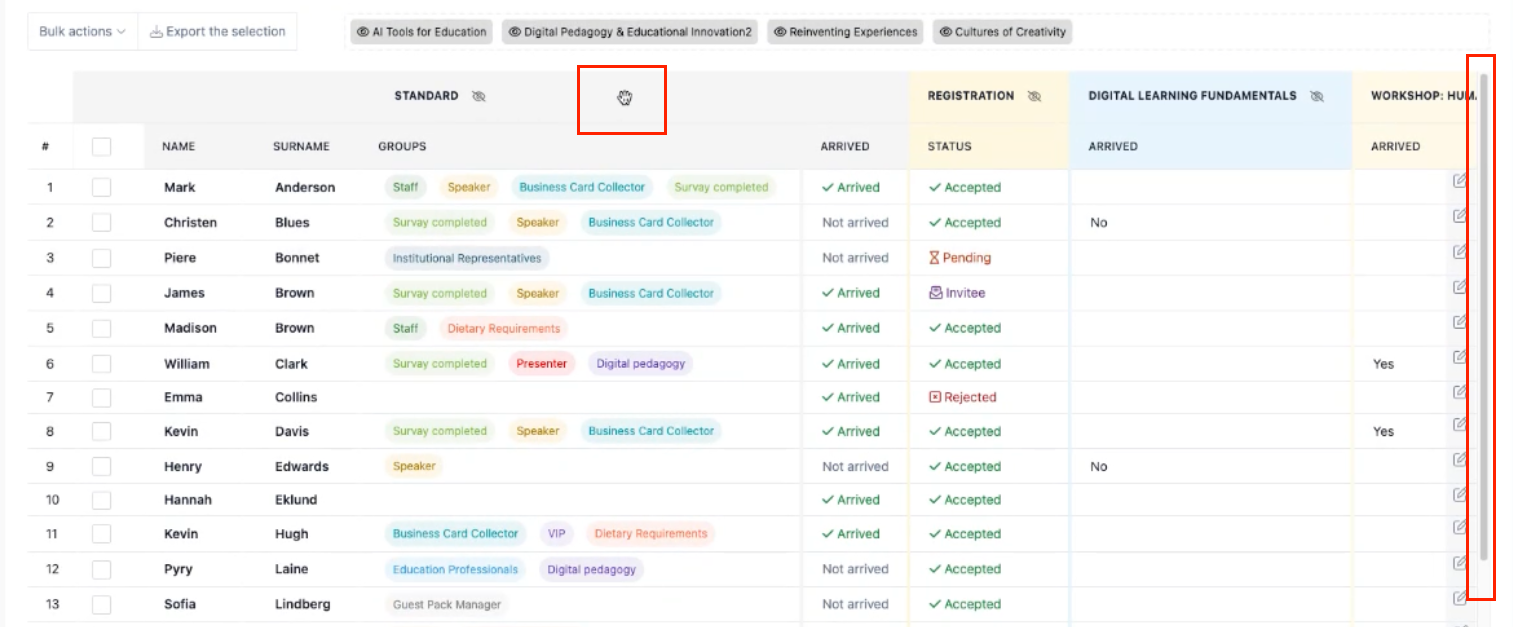
Quando uno scenario contiene molte colonne, la tabella si estende oltre la larghezza dello schermo. È possibile spostarsi lateralmente in due modi.Trascinare la tabella con il cursore
Posiziona il cursore nella parte superiore della tabella. Quando il cursore assume la forma di una mano:- tieni premuto il pulsante sinistro del mouse;
- trascina verso destra o verso sinistra;
- rilascia il pulsante quando hai raggiunto le colonne desiderate.
Utilizzare la barra di scorrimento
Nella parte inferiore della tabella è presente una barra di scorrimento orizzontale. Trascina la barra verso destra o verso sinistra per visualizzare le colonne che non rientrano nello spazio disponibile.
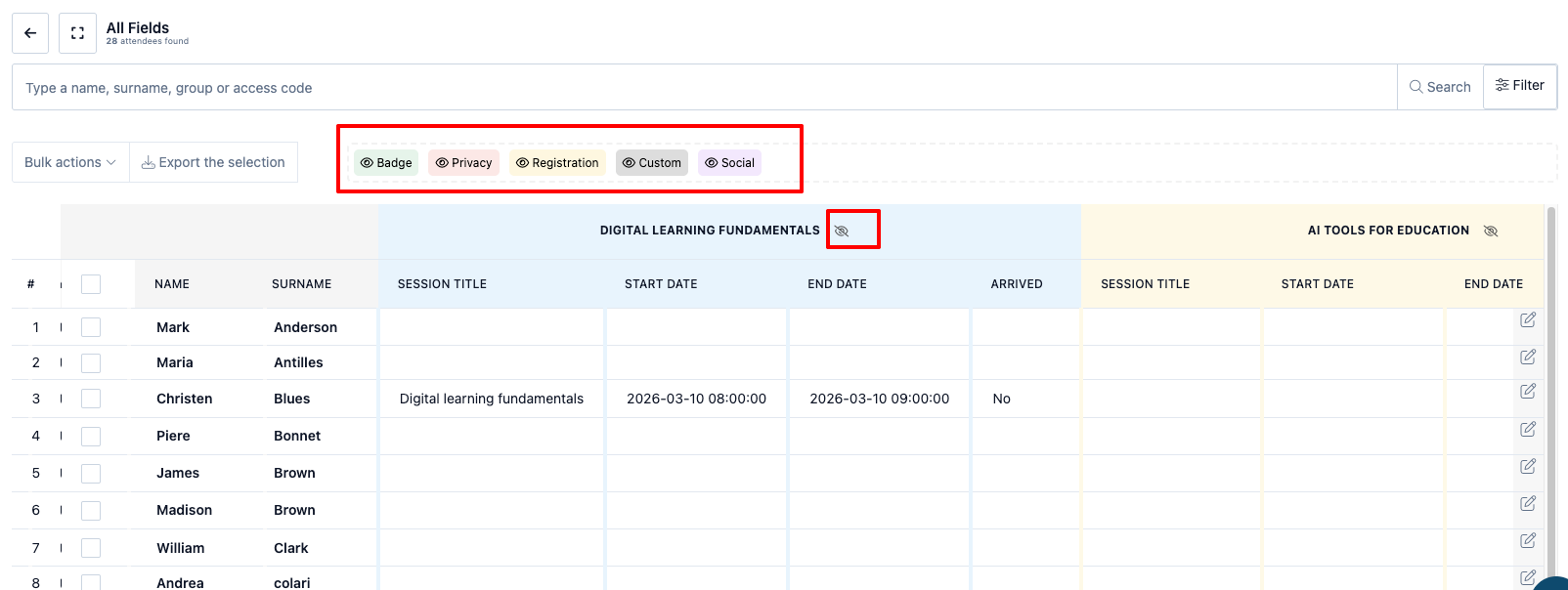
Nascondere temporaneamente un gruppo di colonne
Ogni intestazione di gruppo presenta un’icona a forma di occhio barrato. Cliccando sull’icona, l’intero gruppo viene nascosto dalla tabella. Questa funzione è utile per ridurre temporaneamente il numero di colonne e concentrarsi solamente sui dati necessari. I gruppi nascosti vengono mostrati sopra la tabella sotto forma di etichette grigie con l’icona dell’occhio. Per ripristinare un gruppo:- individua l’etichetta corrispondente sopra la tabella;
- clicca sul nome del gruppo;
- le relative colonne torneranno visibili.
Cercare un partecipante
Nella parte superiore dello scenario è presente una barra di ricerca.
La ricerca può essere effettuata utilizzando:
- nome;
- cognome;
- gruppo;
- codice di accesso.
Inserisci il dato nella barra e clicca su Cerca per aggiornare l’elenco.
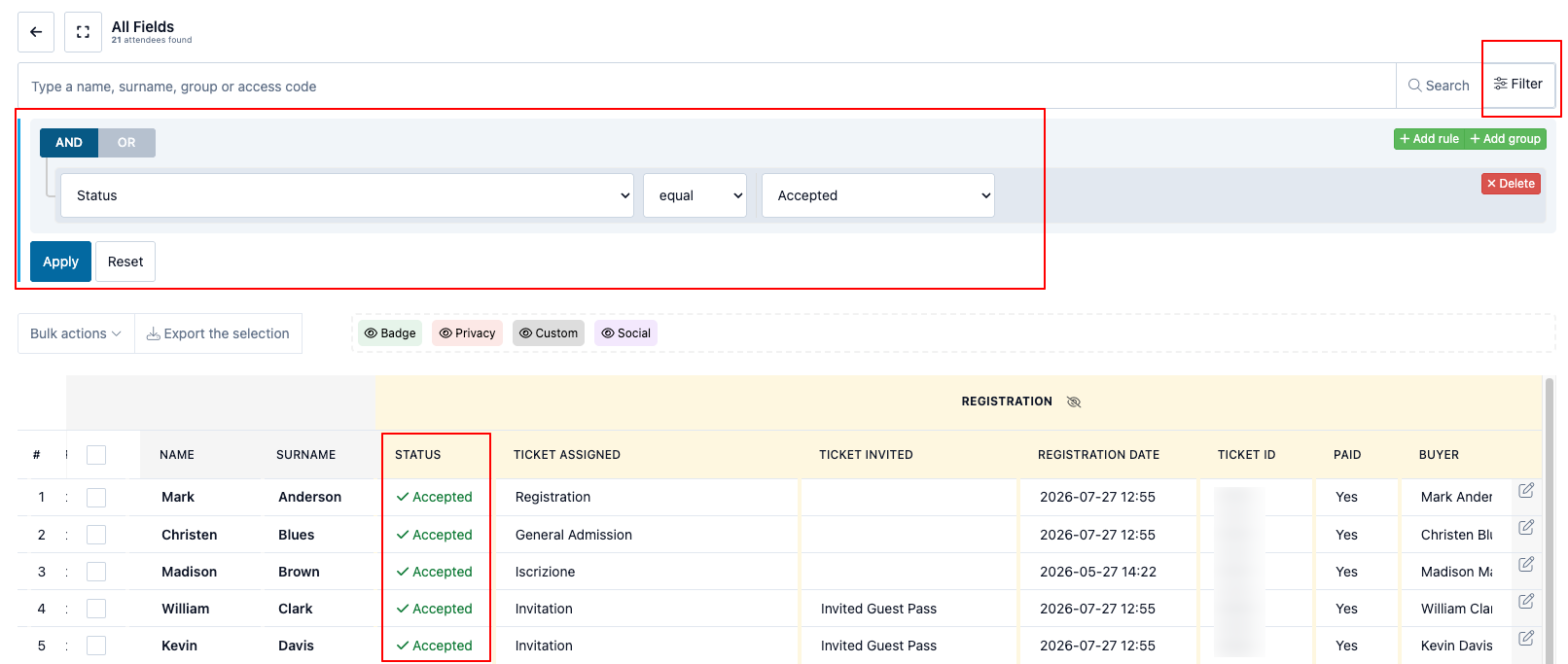
Applicare un filtro
Per restringere l’elenco a determinati partecipanti:
- clicca su Filtro;
- seleziona il campo da controllare;
- scegli l’operatore;
- seleziona o inserisci il valore;
- clicca su Applica.
Ad esempio, è possibile utilizzare il criterio:
Status – equal – Accepted
Dopo l’applicazione, il numero dei partecipanti trovati viene aggiornato.
Combinare più condizioni
Il pannello permette di creare filtri più articolati tramite:
- AND, per richiedere che tutte le condizioni siano rispettate;
- OR, per mostrare i partecipanti che rispettano almeno una delle condizioni;
- Add rule, per aggiungere una nuova regola;
- Add group, per creare un ulteriore gruppo di condizioni.
Il pulsante Reset rimuove i criteri applicati, mentre Delete elimina una singola regola.
I filtri applicati in uno scenario non vengono trasferiti automaticamente agli altri scenari. Ogni vista può quindi essere utilizzata con criteri di ricerca differenti.
Scenario e filtro: qual è la differenza
Scenario e filtro svolgono due funzioni differenti:Scenario = scelgo quali dati vedere. Filtro = scelgo quali partecipanti vedere.Ad esempio, lo scenario Dietary Requirements può mostrare nome, cognome, email, allergie e preferenze alimentari. Applicando successivamente un filtro, è possibile visualizzare solamente i partecipanti che hanno indicato una specifica esigenza.
Selezionare i partecipanti
Ogni riga presenta una casella di selezione. È possibile:- selezionare un singolo partecipante;
- selezionare più partecipanti;
- utilizzare la casella nell’intestazione per selezionare tutti i risultati visibili.
Eseguire azioni massive
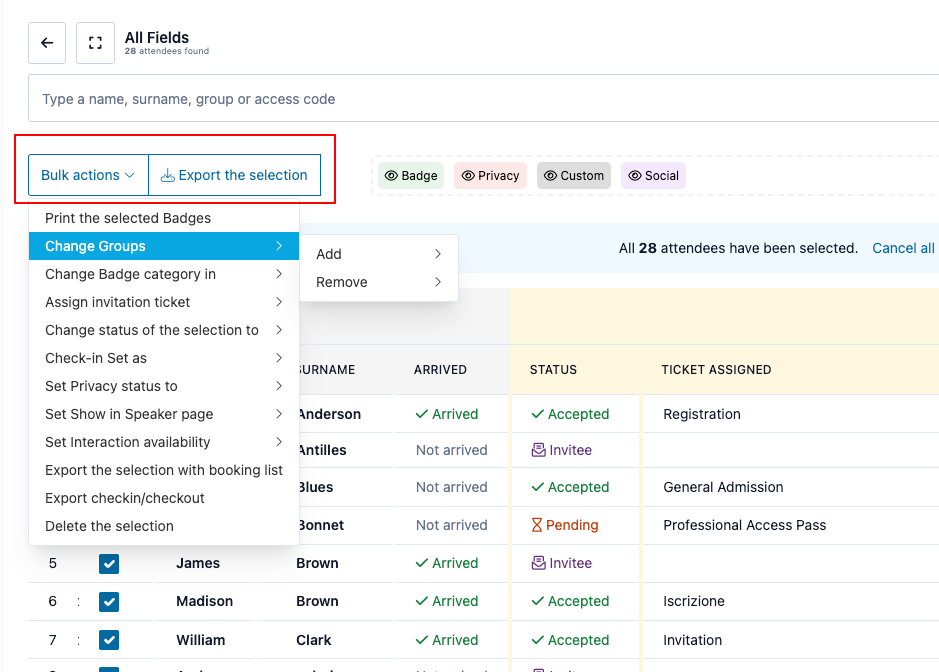
Dopo aver selezionato uno o più partecipanti, clicca su Azioni in blocco. Da questo menu è possibile eseguire operazioni come:- stampare i badge selezionati;
- aggiungere o rimuovere gruppi;
- modificare la categoria del badge;
- assegnare un biglietto di invito;
- modificare lo stato dei partecipanti;
- impostare il check-in;
- modificare lo stato della privacy;
- impostare la visualizzazione nella pagina relatori;
- modificare la disponibilità alle interazioni;
- esportare informazioni relative a prenotazioni o check-in;
- eliminare i partecipanti selezionati.
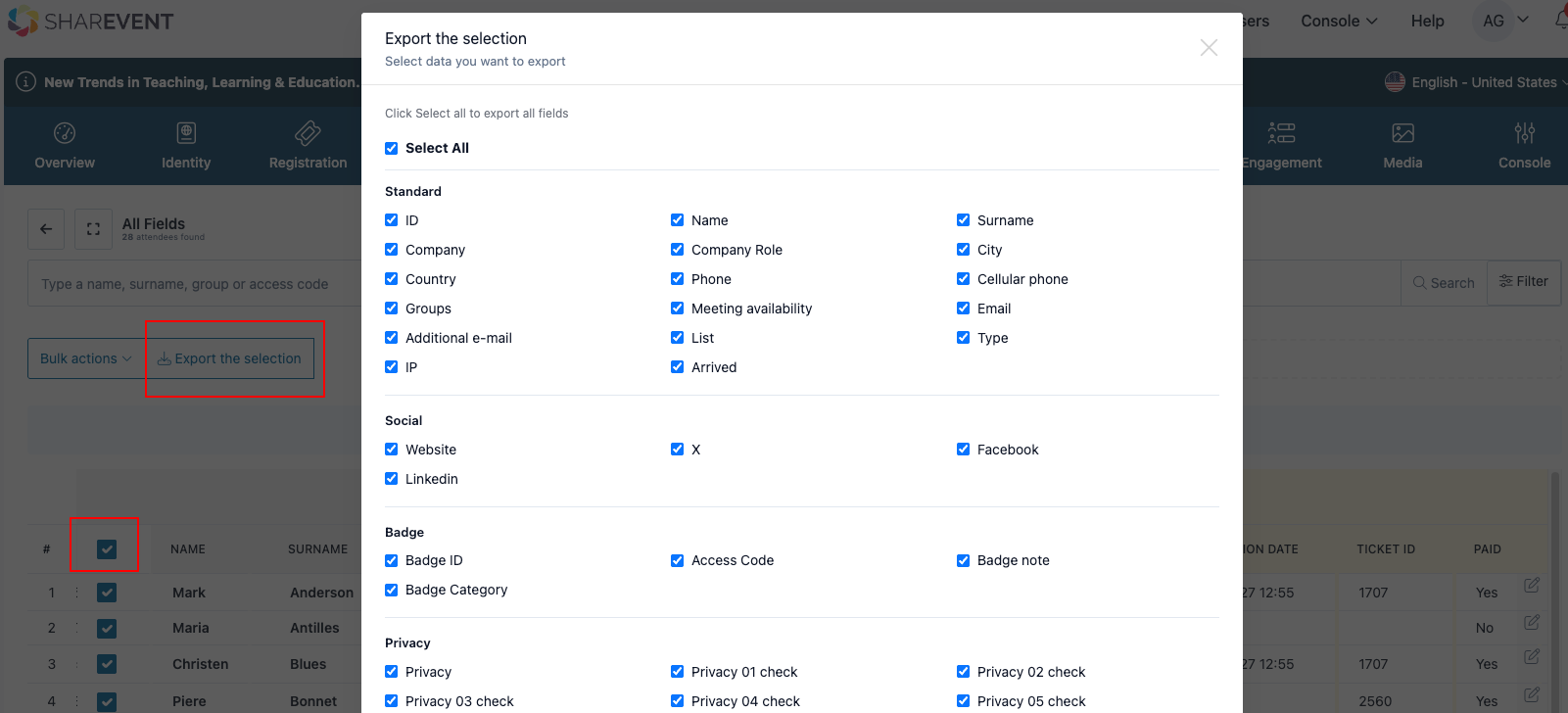
Esportare la selezione
Per esportare i dati:- seleziona i partecipanti interessati;
- clicca su Esporta la selezione;
- scegli i campi da includere nel file;
- utilizza Select All per includere tutti i campi oppure seleziona solamente quelli necessari;
- completa l’esportazione.
- Standard;
- Badge;
- Registrazione;
- sessioni e attività dell’evento.
Aprire la scheda del partecipante
All’estremità destra di ogni riga è presente l’icona di modifica.
Cliccando sull’icona è possibile accedere direttamente alla scheda del partecipante per consultarne o modificarne i dati.
Per raggiungere questa colonna potrebbe essere necessario spostare la tabella verso destra utilizzando il trascinamento con il cursore oppure la barra di scorrimento orizzontale.
Nota
Lo scenario definisce la struttura della vista, ma non crea una nuova lista e non duplica i partecipanti.
Le modifiche effettuate dalla scheda del partecipante o attraverso le azioni massive vengono applicate ai dati reali presenti nell’evento.