Configurare il Wallet
La funzione Wallet permette di creare un pass digitale personalizzato per l’evento, che il partecipante può salvare direttamente sul proprio smartphone.
Il pass può contenere le informazioni principali dell’evento, i dati del partecipante e i codici necessari per l’accesso. È compatibile con Apple Wallet e Google Wallet.
Dove si trova
Per accedere al configuratore:
- entra nell’evento;
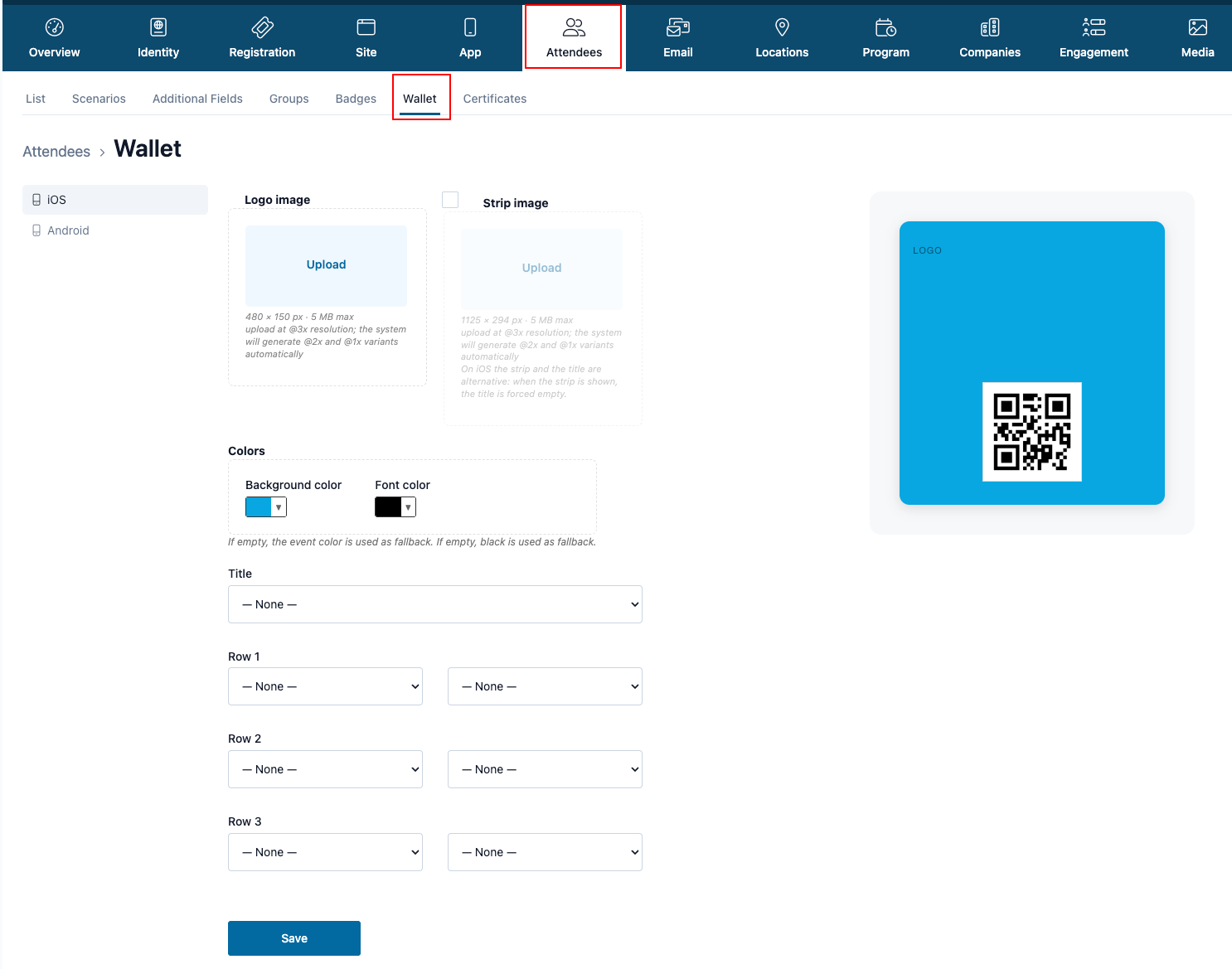
- apri il menu Attendees;
- seleziona la voce Wallet.
Da questa pagina è possibile personalizzare l’aspetto e il contenuto del pass digitale.
Personalizzare la grafica del pass
Il configuratore permette di adattare il Wallet all’identità grafica dell’evento.
È possibile impostare:
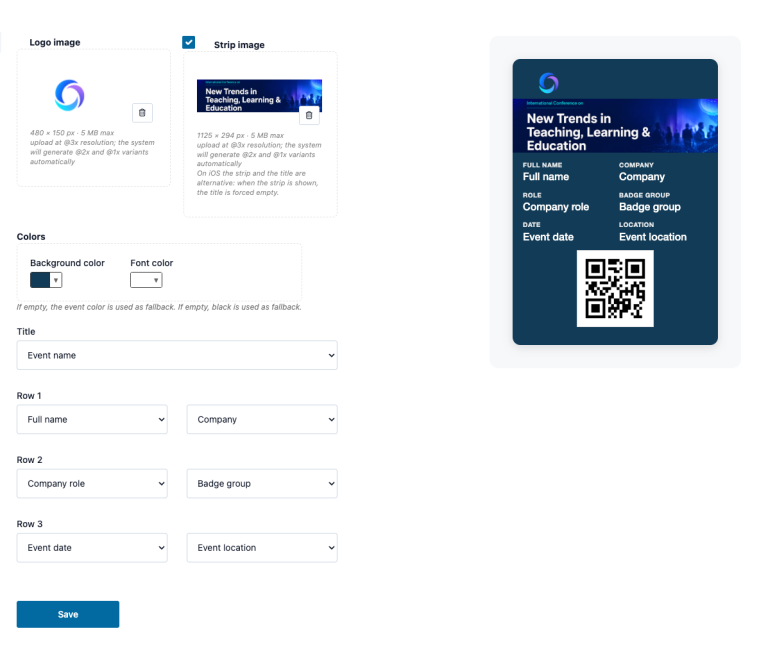
- Logo image: il logo visualizzato nella parte superiore del pass.
Si consiglia di utilizzare un file PNG con sfondo trasparente, in formato orizzontale, con una dimensione indicativa di almeno 600 × 200 px. - Strip image: l’immagine orizzontale principale del pass.
Si consiglia di utilizzare un’immagine panoramica con una dimensione indicativa di 1200 × 400 px. - Background color: il colore di sfondo del pass.
- Font color: il colore dei testi.
Le misure indicate sono consigliate e non obbligatorie. Per ottenere un risultato ottimale, utilizza immagini nitide, ben leggibili e con proporzioni adeguate allo spazio disponibile.
Le immagini e i colori dovrebbero essere coerenti con la grafica utilizzata nel sito, nell’app e nelle altre comunicazioni dell’evento.
Durante la configurazione è possibile controllare il risultato attraverso l’anteprima presente nella pagina.
Configurazione per Apple Wallet e Google Wallet
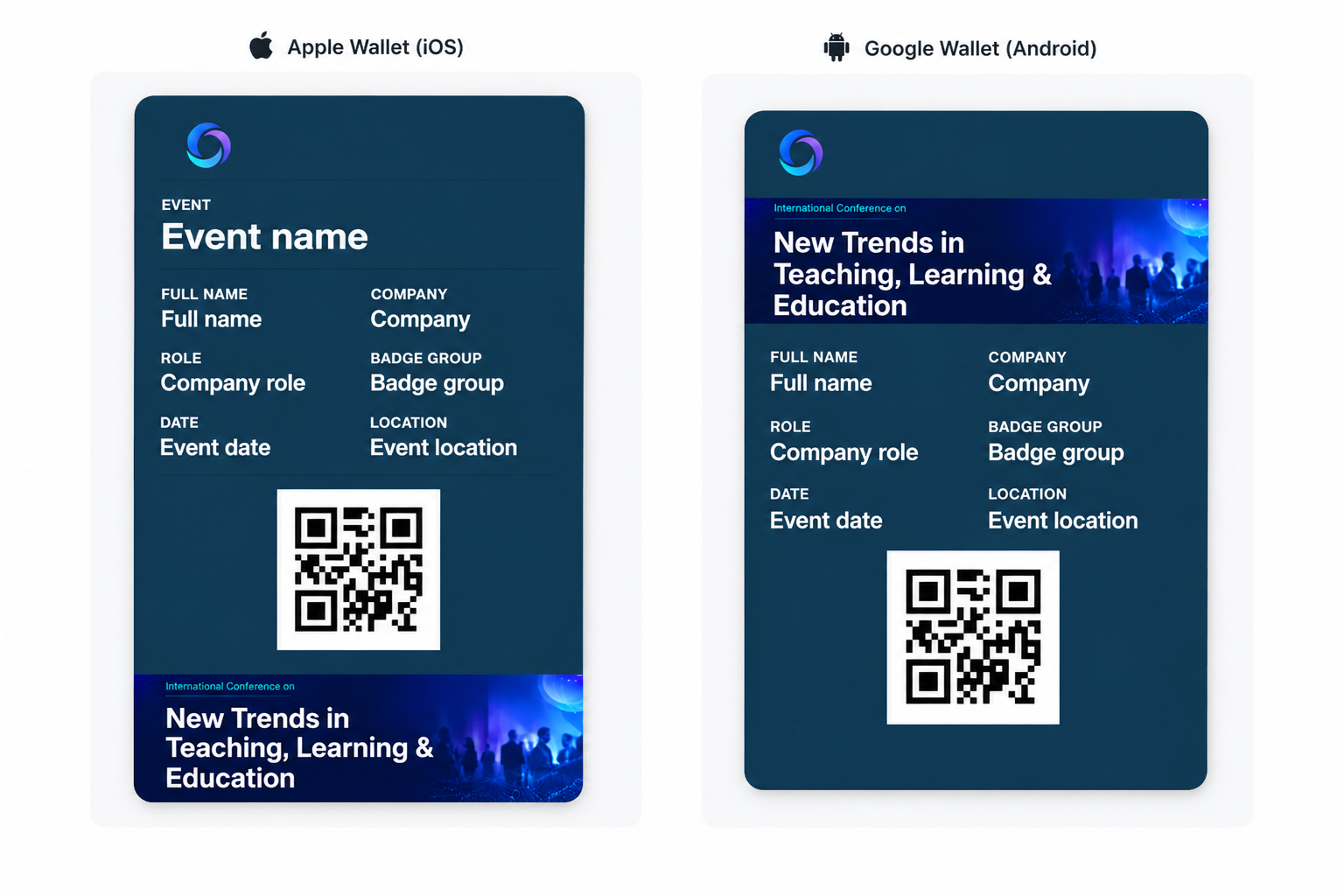
Il configuratore mostra l’anteprima del pass per i diversi dispositivi supportati:
- Apple Wallet, per dispositivi iOS;
- Google Wallet, per dispositivi Android.
La disposizione degli elementi può variare leggermente tra le due versioni. È quindi consigliabile verificare entrambe le anteprime prima di completare la configurazione.
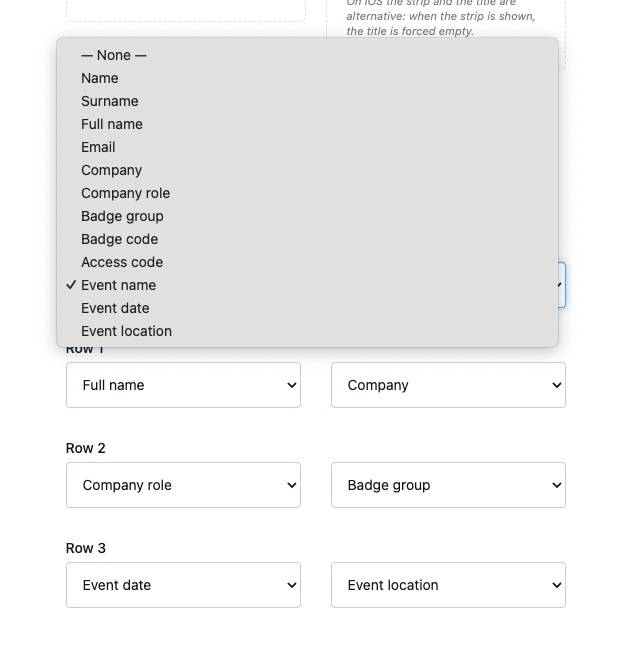
Scegliere le informazioni da mostrare
Nel pass possono essere visualizzate informazioni relative al partecipante e all’evento.
Tra i dati disponibili:
- Name: nome del partecipante;
- Surname: cognome del partecipante;
- Full name: nome e cognome del partecipante;
- Email: indirizzo email del partecipante;
- Company: azienda;
- Company role: ruolo aziendale;
- Badge group: badge category associato al partecipante;
- Badge code: codice badge;
- Access code: codice di accesso;
- Event name: nome dell’evento;
- Event date: data dell’evento;
- Event location: luogo dell’evento.
I dati vengono compilati automaticamente utilizzando le informazioni presenti nel profilo del partecipante e nella configurazione dell’evento.
È consigliabile mostrare soltanto le informazioni effettivamente utili per l’accesso e la partecipazione all’evento.
Salvare la configurazione
Dopo aver impostato immagini, colori e contenuti, salva le modifiche.
Prima di inviare il Wallet ai partecipanti, è consigliabile effettuare una prova con un profilo di test e verificare:
- la corretta visualizzazione delle immagini;
- la leggibilità dei testi;
- la presenza dei dati selezionati;
- il funzionamento del codice di accesso;
- il risultato su Apple Wallet e Google Wallet.
Inserire il Wallet nelle email
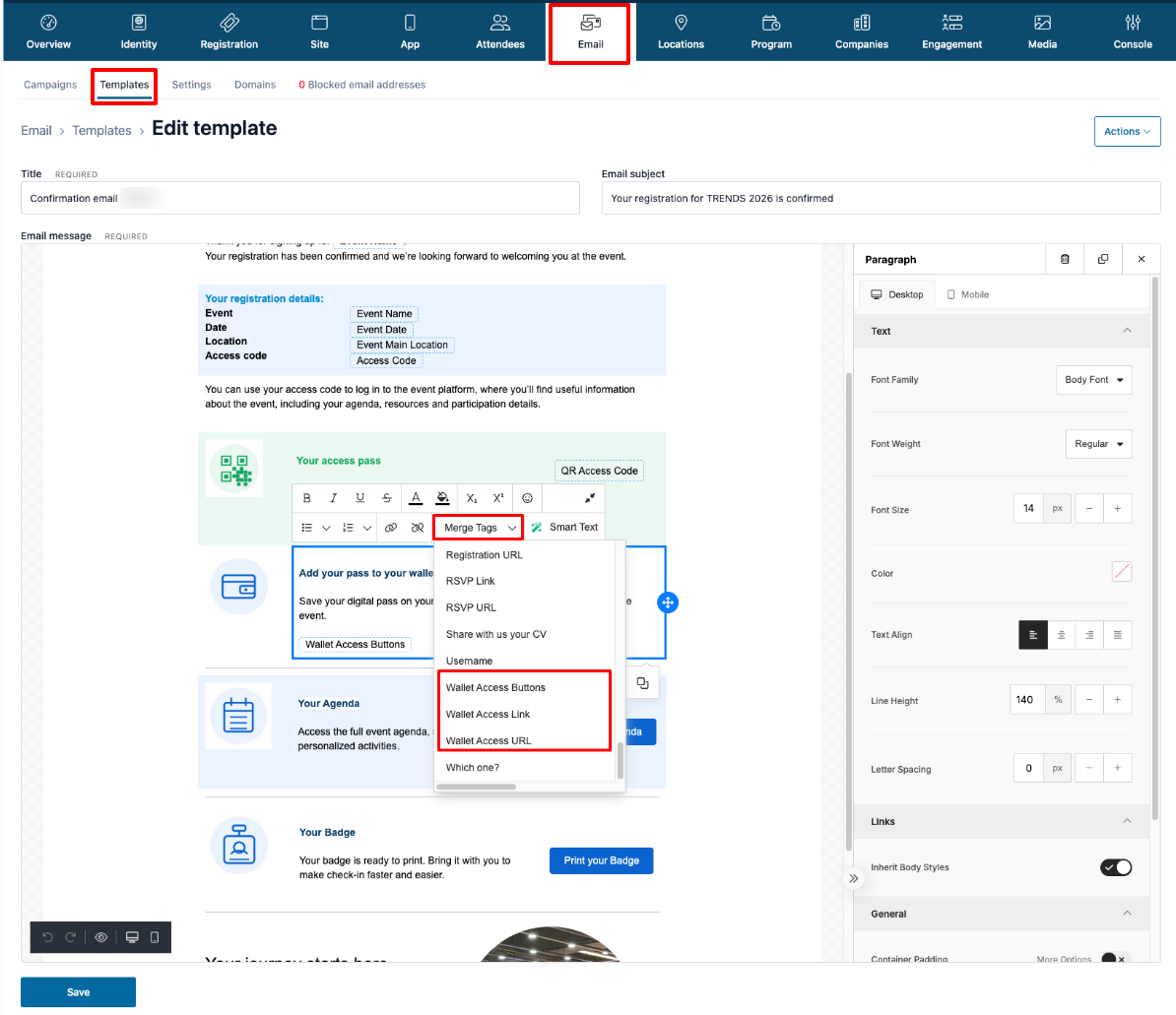
Per permettere al partecipante di aggiungere il pass al proprio dispositivo, è necessario inserire uno degli appositi merge tag all’interno di un template email.
Sono disponibili tre modalità.
{Wallet Access Buttons}
Mostra i pulsanti per aggiungere il pass ad Apple Wallet o Google Wallet.
Questa è la soluzione più immediata e riconoscibile per il partecipante.
{Wallet Access Link}
Mostra un collegamento testuale attraverso il quale il partecipante può accedere alla pagina del Wallet.
{Wallet Access URL}
Inserisce direttamente l’URL di accesso al Wallet.
Può essere utilizzato per creare manualmente un pulsante, collegare un’immagine o personalizzare il testo del collegamento.
Tutte e tre le opzioni permettono al partecipante di accedere al proprio pass digitale e salvarlo nel Wallet.
Esperienza del partecipante
Quando il partecipante riceve l’email:
- seleziona il pulsante o il collegamento dedicato al Wallet;
- apre la pagina con le opzioni disponibili;
- seleziona Add to Apple Wallet oppure Add to Google Wallet;
- conferma il salvataggio del pass sul proprio dispositivo.
Il pass rimane disponibile nel Wallet dello smartphone e può essere mostrato al momento dell’accesso all’evento.
Aggiornamento dei dati
Il pass utilizza i dati associati al partecipante e all’evento. Prima dell’invio è quindi importante verificare che le informazioni presenti nei profili e nella configurazione generale dell’evento siano corrette.
In particolare, controlla:
- nome e cognome del partecipante;
- azienda e ruolo;
- nome, data e luogo dell’evento;
- codice badge o codice di accesso;
- immagini e colori del pass.
Keywords: Wallet SharEvent, configurare il Wallet, pass digitale evento, Apple Wallet eventi, Google Wallet eventi, biglietto digitale Wallet, QR code Wallet, pass evento smartphone, configurazione pass digitale, Wallet partecipanti, merge tag Wallet, template email Wallet