SharEvent permette di creare e gestire le pagine del sito dell’evento, scegliendo tra pagine preimpostate e pagine personalizzate.
Le pagine preimpostate sono dedicate a specifiche funzionalità della piattaforma, come la visualizzazione delle aziende, dei partecipanti o dei sondaggi, e dispongono di opzioni di configurazione specifiche.
Le pagine personalizzate (Custom page) possono essere costruite attraverso l’editor visuale, combinando testi, immagini, elementi grafici e widget all’interno di una struttura organizzata in righe e colonne.
I widget permettono di inserire contenuti e funzionalità dell’evento nelle pagine personalizzate. È possibile utilizzare più widget nella stessa pagina, organizzarli in sezioni differenti oppure distribuirli su pagine separate.
In questa guida vedremo come creare e gestire le pagine del sito, configurare le diverse tipologie e utilizzare gli strumenti dell’editor visuale.
Creare una nuova pagina
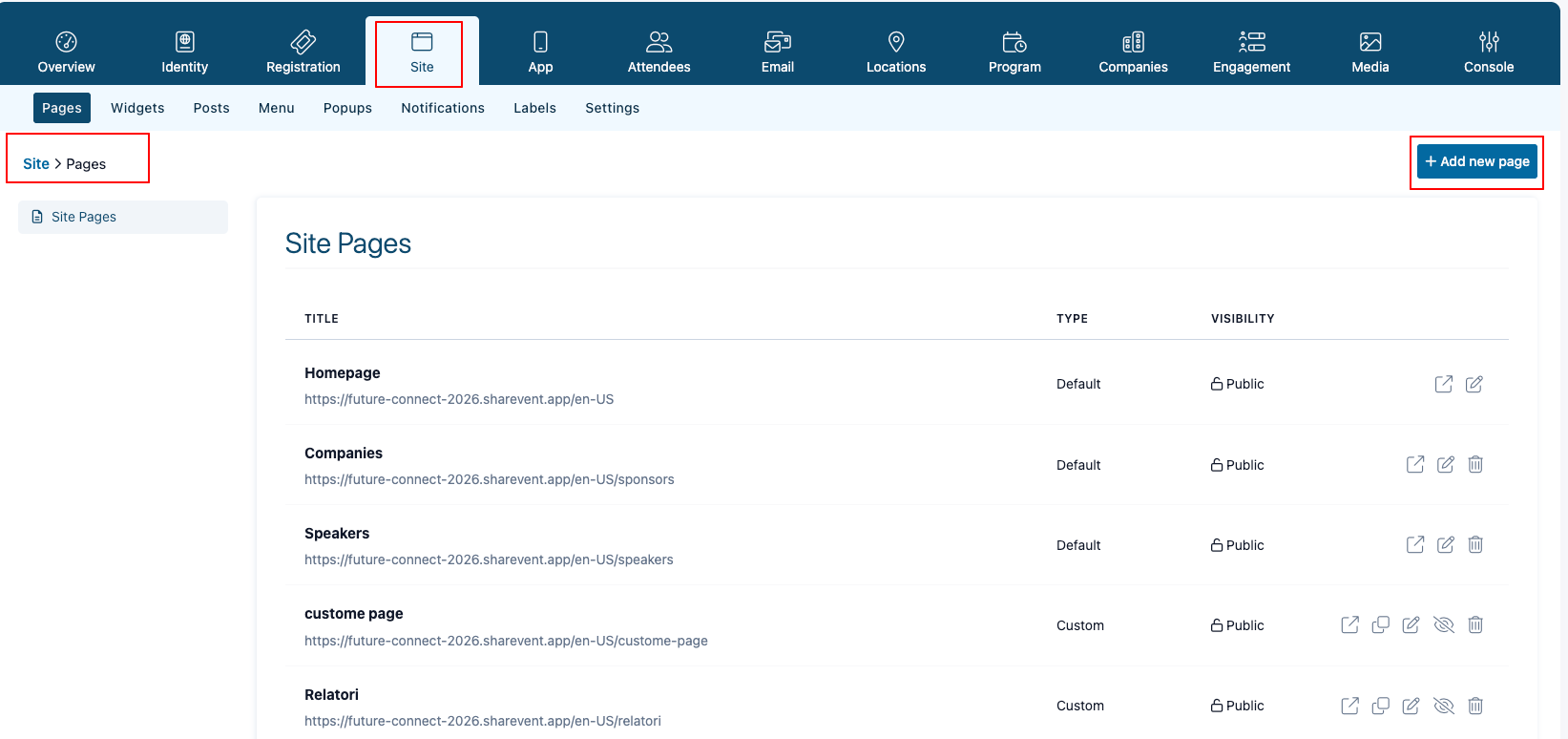
Per creare una nuova pagina del sito, accedi all’evento e seleziona Site > Pages.
La sezione Site Pages mostra l’elenco delle pagine presenti nel sito, con le informazioni relative alla tipologia e alla visibilità di ciascuna pagina.
Per aggiungere una pagina, clicca sul pulsante + Add new page, disponibile in alto a destra.
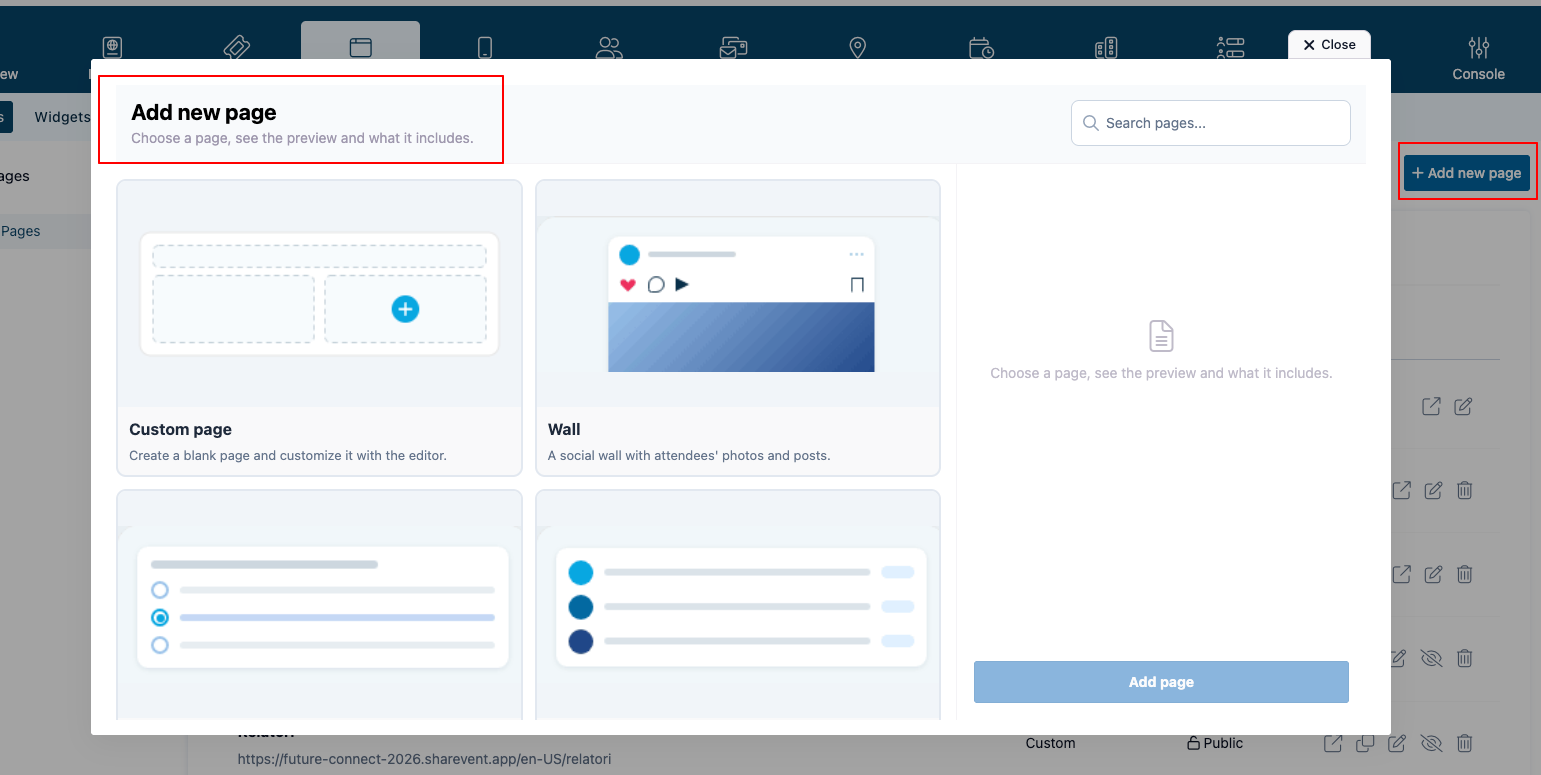
Si aprirà una finestra nella quale è possibile scegliere la tipologia di pagina da creare.
Scegliere la tipologia di pagina
Cliccando su + Add new page si apre una finestra con le diverse tipologie di pagine disponibili.
È possibile scegliere tra:
- Custom page: permette di creare una pagina personalizzata utilizzando l’editor visuale. È possibile organizzare i contenuti attraverso righe e colonne, inserendo testi, immagini, elementi grafici e widget.
- Pagine preimpostate: sono dedicate a specifiche funzionalità dell’evento, come Companies, Wall, Surveys, Attendees e altre sezioni disponibili. Ogni tipologia dispone di opzioni di configurazione proprie.
Per creare una pagina, seleziona la tipologia desiderata. Nel pannello a destra vengono visualizzati il nome e una breve descrizione della pagina selezionata. Clicca quindi su Add page per confermare la scelta.
Configurare la pagina creata
Dopo aver selezionato la tipologia desiderata e cliccato su Add page, la pagina viene aggiunta all’elenco presente in Site > Pages.
Le modalità di modifica dipendono dalla tipologia di pagina creata:
- Custom page: permette di utilizzare l’editor visuale per costruire il contenuto della pagina, aggiungendo righe, colonne, elementi grafici e widget.
- Pagine preimpostate: dispongono di sezioni e opzioni di configurazione specifiche, che variano in base alla funzionalità selezionata.
Per modificare una pagina già presente nell’elenco, clicca sull’icona della matita corrispondente.
Creare e modificare una pagina personalizzata (Custom page)
Selezionando Custom page è possibile creare una pagina utilizzando l’editor visuale di SharEvent.
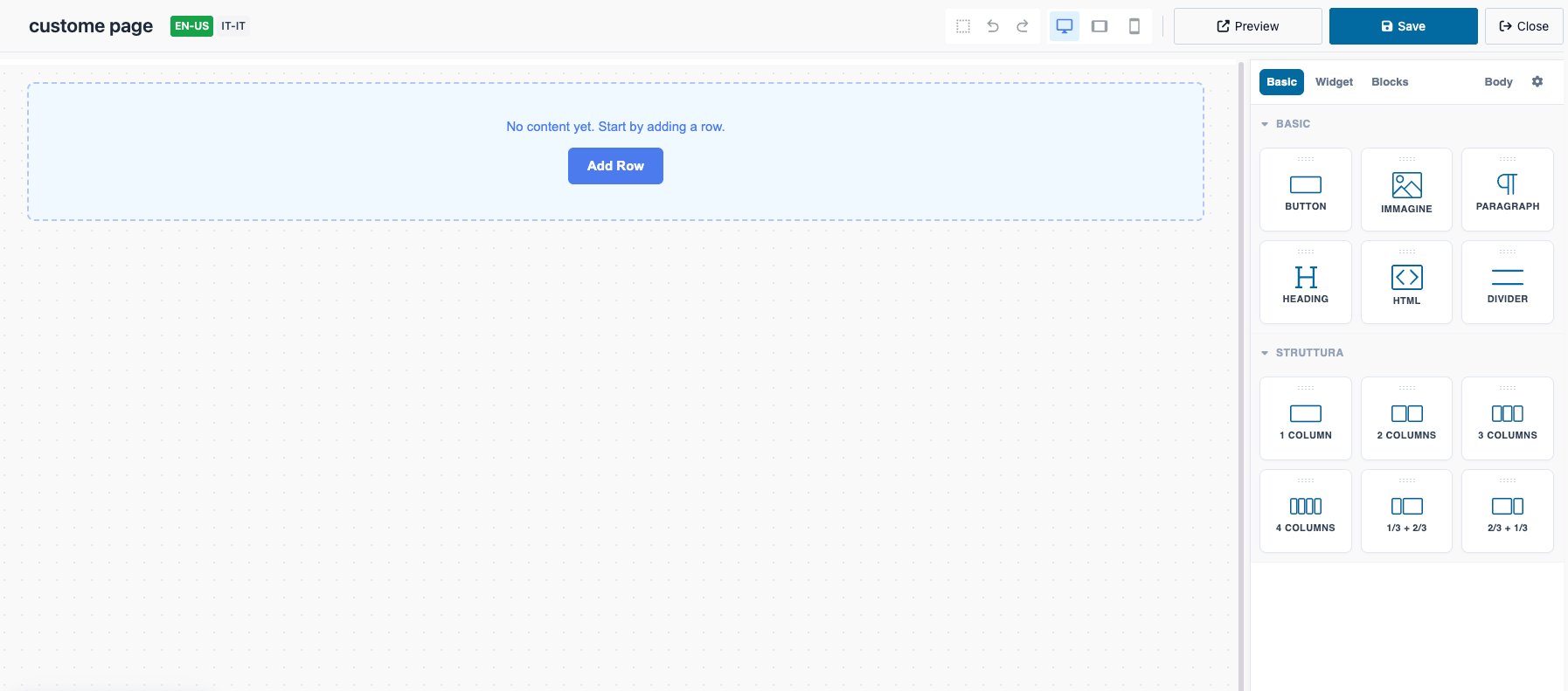
L’editor presenta un’area di lavoro centrale, nella quale vengono organizzati i contenuti, e un pannello laterale a destra, che contiene gli strumenti per costruire e personalizzare la pagina.
Quando si apre una pagina personalizzata vuota, nell’area di lavoro viene visualizzato il pulsante Add Row, che permette di aggiungere la prima riga.
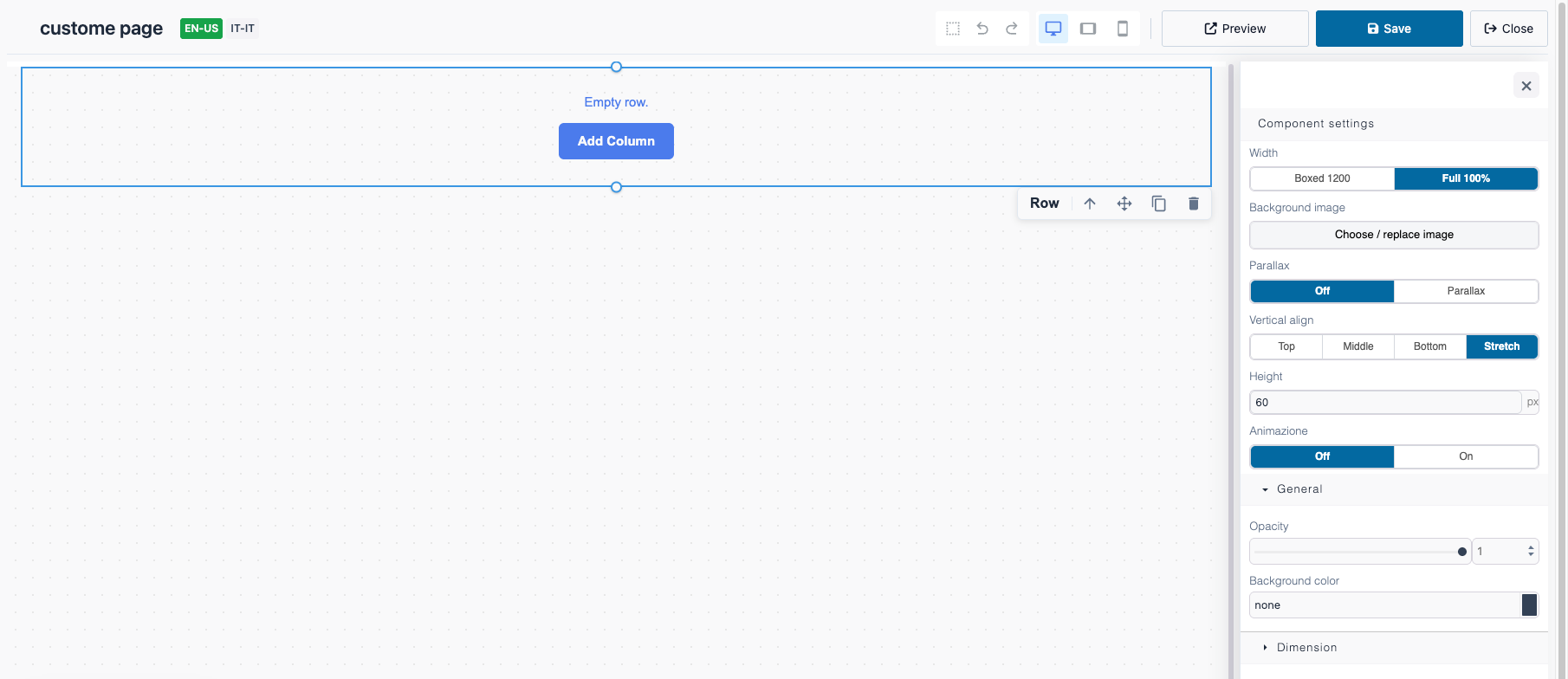
Le righe costituiscono la struttura della pagina e possono essere suddivise in colonne, all’interno delle quali è possibile inserire testi, immagini, pulsanti, widget e altri elementi.
Per iniziare a costruire la pagina, clicca su Add Row e scegli la struttura da utilizzare.
Organizzare i contenuti della pagina
L’editor visuale permette di costruire le pagine personalizzate organizzando i contenuti attraverso righe e colonne.
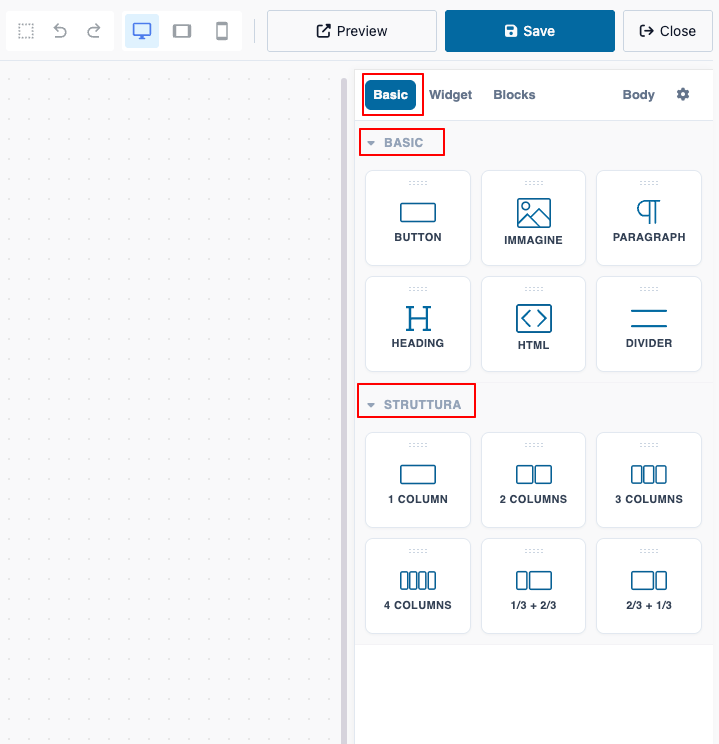
Per iniziare, clicca su Add Row e aggiungi una o più colonne. Dal pannello Basic > Struttura sono disponibili anche diverse disposizioni predefinite, che permettono di suddividere la pagina in colonne con proporzioni differenti.
All’interno delle colonne è possibile inserire testi, immagini, pulsanti, widget e altri elementi.
Selezionando un elemento nell’area di lavoro, si apre un pannello laterale con le relative opzioni di personalizzazione. È inoltre possibile modificare la disposizione dei contenuti, spostando, duplicando o eliminando gli elementi presenti nella pagina.
Inserire elementi e widget
Una volta definita la struttura della pagina, è possibile aggiungere contenuti utilizzando gli strumenti disponibili nel pannello laterale dell’editor.
Il pannello mette a disposizione tre categorie principali:
- Basic: contiene gli elementi di base per la composizione della pagina, come testi, titoli, immagini, pulsanti, separatori e contenuti HTML.
- Widget: permette di inserire contenuti e funzionalità collegati all’evento attraverso componenti configurabili.
- Blocks: mette a disposizione blocchi di contenuto utilizzabili nella composizione della pagina.
Gli elementi delle diverse categorie possono essere combinati all’interno della stessa pagina e organizzati in sezioni differenti.
Nei paragrafi successivi vengono presentate le tipologie disponibili. Per i singoli widget e blocchi sono previste guide dedicate, con le relative istruzioni di configurazione.
Utilizzare i widget
I widget permettono di inserire nelle pagine personalizzate contenuti e funzionalità collegati all’evento, come relatori, programma, aziende, registrazioni e altri elementi disponibili nella piattaforma.
I widget possono essere creati in due modi:
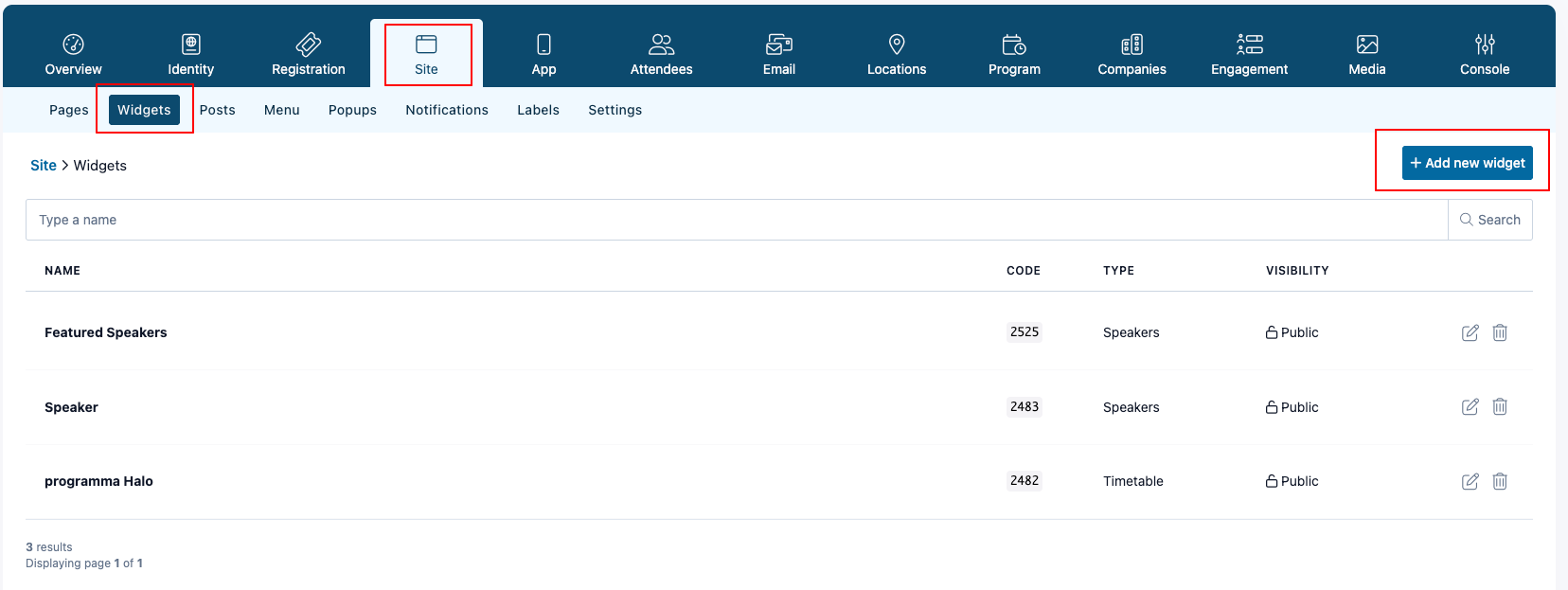
- Dalla sezione Site > Widgets: cliccando su + Add new widget e selezionando la tipologia desiderata.
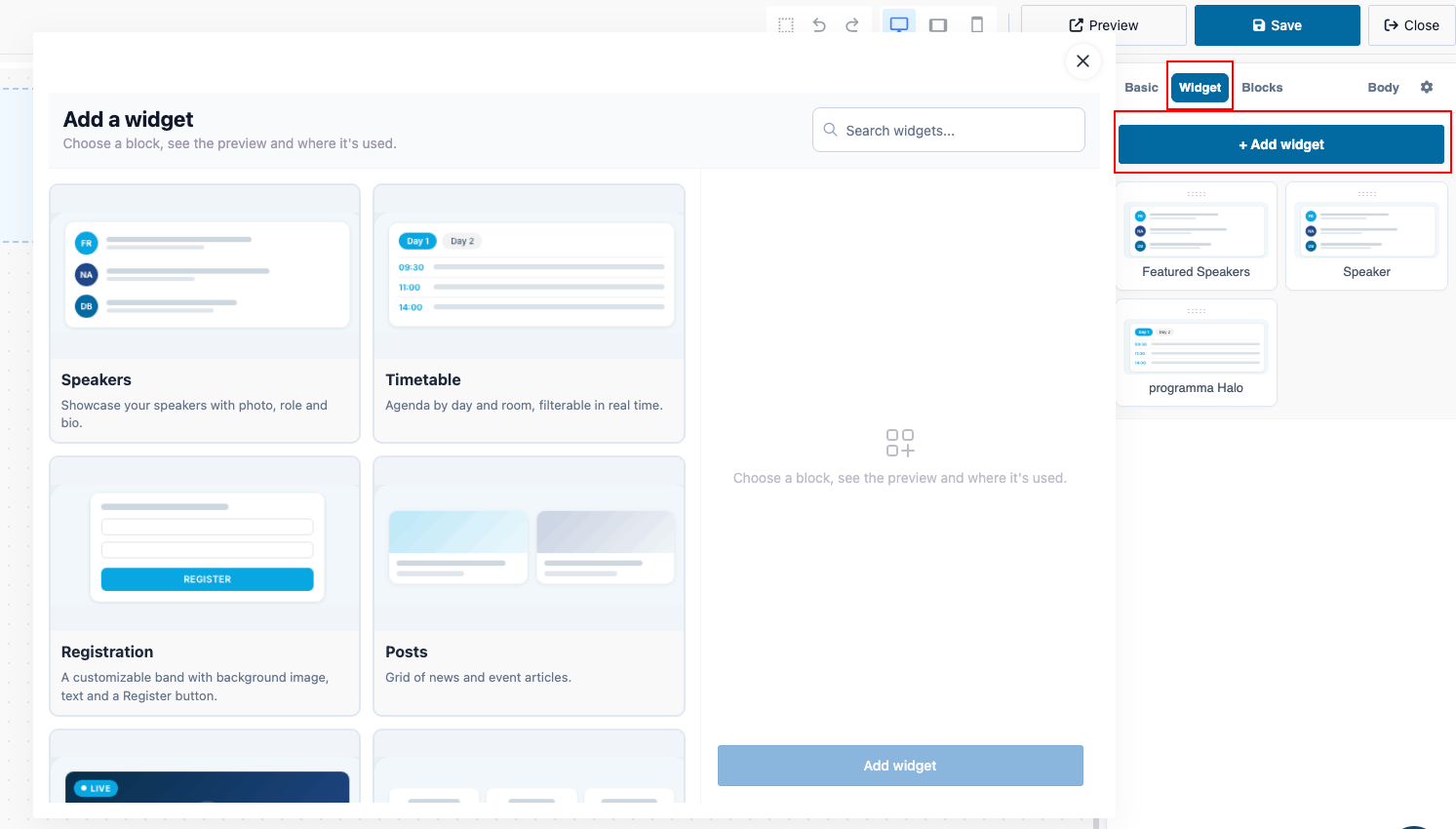
- Direttamente dall’editor visuale: aprendo la scheda Widget e cliccando su + Add widget, senza dover uscire dall’editor.
In entrambi i casi, è possibile scegliere la tipologia di widget da creare e procedere con la relativa configurazione.
I widget creati sono disponibili nella scheda Widget dell’editor e possono essere inseriti nella pagina trascinandoli nella posizione desiderata tramite drag and drop.
È possibile utilizzare più widget nella stessa pagina, organizzarli in sezioni differenti oppure inserirli in pagine separate.
Le tipologie di widget disponibili e le relative opzioni di configurazione saranno approfondite nelle guide dedicate.
Utilizzare i Blocks
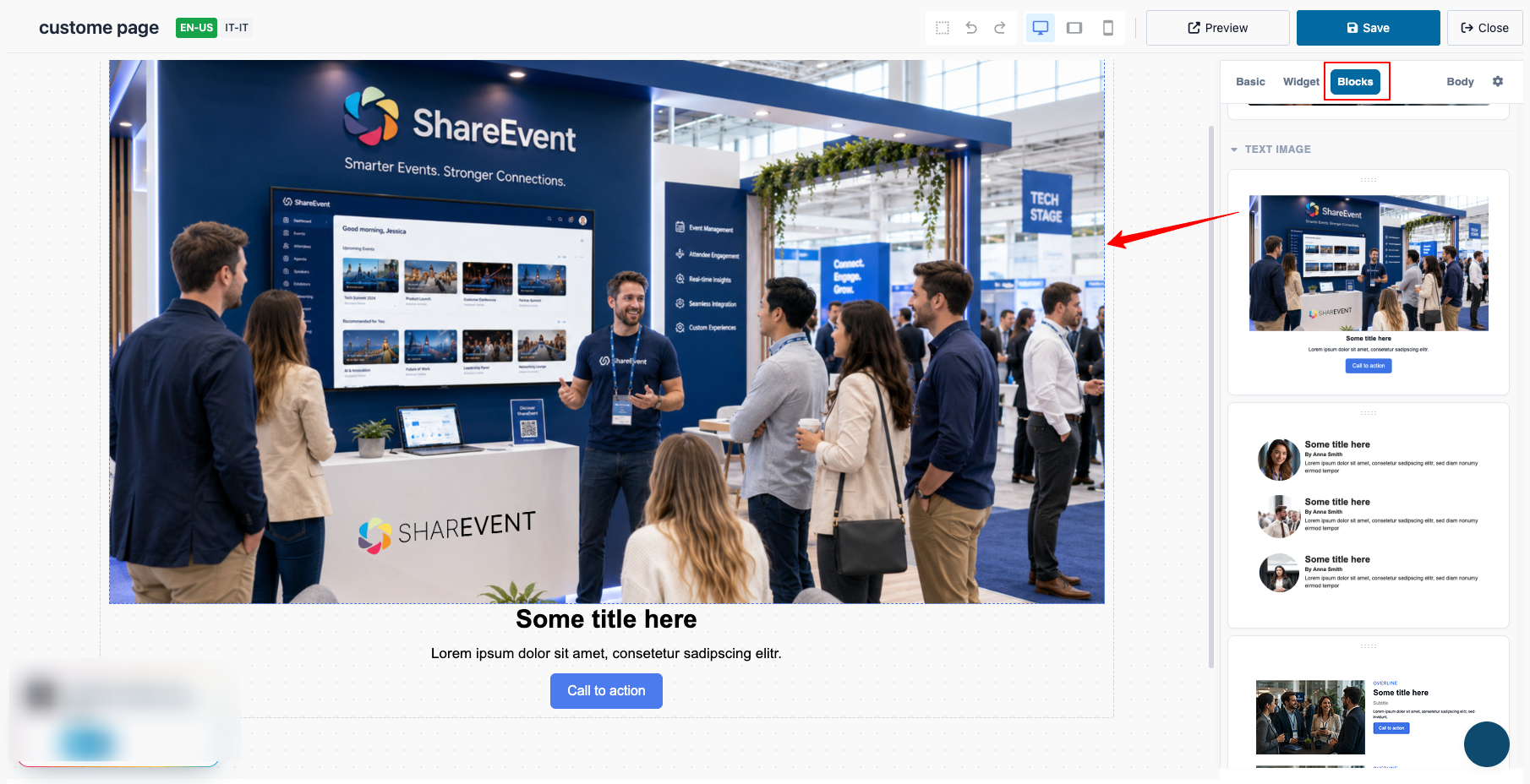
La scheda Blocks mette a disposizione modelli di contenuto già strutturati, che possono essere utilizzati per comporre le pagine personalizzate.
Sono disponibili diverse tipologie di blocchi, tra cui sezioni introduttive (Hero), combinazioni di testi e immagini, contenuti testuali, sezioni con pulsanti e altri elementi grafici.
I blocchi sono organizzati per categoria e presentano un’anteprima grafica che permette di visualizzarne la disposizione prima dell’inserimento.
Per utilizzare un blocco, apri la scheda Blocks e trascina il modello desiderato nell’area di lavoro tramite drag and drop.
Una volta inserito, il blocco può essere personalizzato modificando testi, immagini e altre impostazioni attraverso l’editor.
I blocchi possono essere combinati con gli elementi Basic e con i Widget all’interno della stessa pagina.
Personalizzare l’aspetto della pagina
L’editor permette di personalizzare l’aspetto grafico della pagina e dei singoli elementi che la compongono.
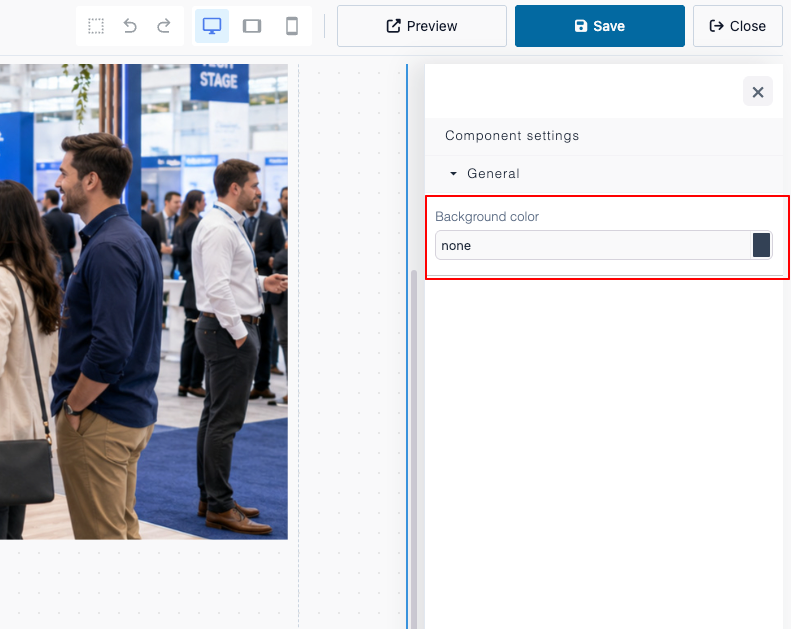
Selezionando una riga, una colonna o un elemento nell’area di lavoro, si apre il relativo pannello Component settings, dal quale è possibile modificare le proprietà disponibili, come dimensioni, allineamento, colori e sfondi.
La scheda Body consente invece di impostare il colore di sfondo generale della pagina, attraverso l’opzione Background color.
In questo modo è possibile intervenire sia sull’aspetto dei singoli componenti sia sullo sfondo complessivo della pagina.
Anteprima, visualizzazione e salvataggio della pagina
La barra superiore dell’editor mette a disposizione gli strumenti per controllare l’aspetto della pagina durante la modifica.
Le icone dedicate alla visualizzazione permettono di verificare il layout nei formati desktop, tablet e smartphone, così da controllare come vengono disposti i contenuti sui diversi dispositivi.
Il pulsante Preview permette di visualizzare un’anteprima della pagina, mentre i comandi Undo e Redo consentono di annullare o ripristinare le ultime modifiche.
Per salvare le modifiche apportate, clicca su Save. Il pulsante Close permette invece di uscire dall’editor.
Gestire le lingue della pagina
L’editor di SharEvent permette di gestire i contenuti delle pagine nelle diverse lingue disponibili per l’evento.
Nella parte superiore dell’editor sono presenti i pulsanti per selezionare la lingua da modificare.
La struttura della pagina, compresa la disposizione di righe, colonne, elementi e widget, viene gestita nella lingua principale.
Selezionando una lingua secondaria, è possibile modificare i contenuti testuali per inserire le relative traduzioni, mantenendo la stessa struttura della pagina.
Per modificare il layout o aggiungere nuovi elementi, è quindi necessario tornare alla lingua principale.