La sezione Seat Map permette di creare la planimetria di una sala e gestire l’assegnazione dei posti ai partecipanti.
A seconda delle esigenze dell’evento è possibile creare diverse tipologie di mappa: una platea con file di sedute, una disposizione gestita secondo criteri di precedenza oppure una sala con tavoli per cene e ricevimenti.
La struttura della mappa viene definita tramite un editor grafico, nel quale è possibile aggiungere aree, tavoli, elementi e testi.
Accedere alle Seat Map
Per accedere alla sezione:
entra nell’evento;
apri il menu Luoghi;
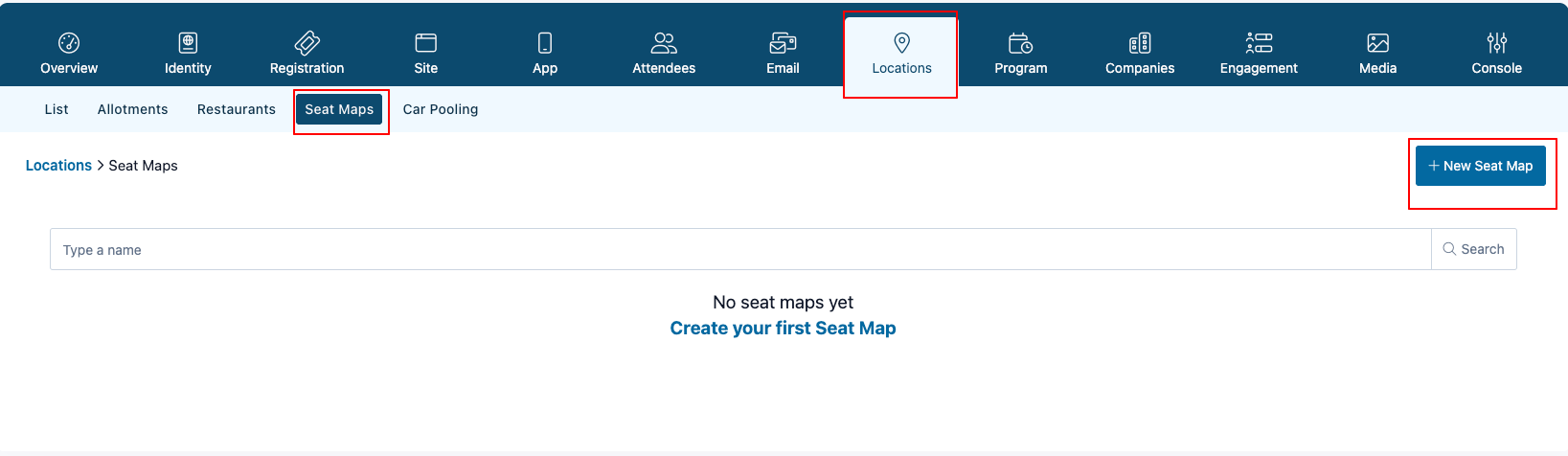
seleziona la scheda Seat Map.
Nella pagina vengono visualizzate le mappe già create con le principali informazioni relative a ciascuna configurazione.
Per creare una nuova mappa, clicca su + Nuova Seat Map.
Dalla sezione Luoghi > Mappe posti è possibile visualizzare le mappe esistenti o crearne una nuova.
Creare una nuova Seat Map
Per creare una nuova mappa, clicca su + Nuova Seat Map.
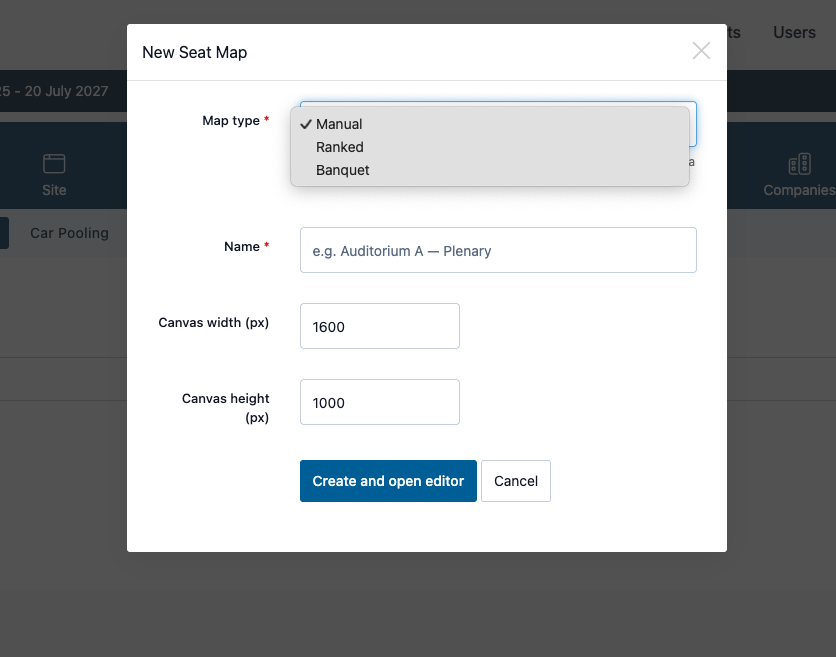
Nella finestra di configurazione iniziale è necessario indicare:
Map type;
Name;
Canvas width (px);
Canvas height (px).
Il campo Map type consente di scegliere la tipologia di mappa da creare. Sono disponibili tre opzioni: Manual, Ranked e Banquet.
Scelta della tipologia di Seat Map: Manual, Ranked o Banquet.
Manual
La tipologia Manual è indicata per sale organizzate in file di posti, come conferenze, congressi e auditorium. I partecipanti vengono assegnati manualmente ai singoli posti.
Ranked
La tipologia Ranked è pensata per eventi in cui è necessario gestire l’assegnazione dei posti secondo criteri di precedenza o Cerimoniale. Questa modalità mette a disposizione strumenti specifici per la gestione del ranking e dei codici di protocollo.
Banquet
La tipologia Banquet è pensata per configurazioni con tavoli, come cene di gala, ricevimenti o eventi con disposizione dei partecipanti per tavolo. È possibile creare tavoli rotondi o rettangolari e gestire individualmente i relativi posti.
L’Editor della Seat Map
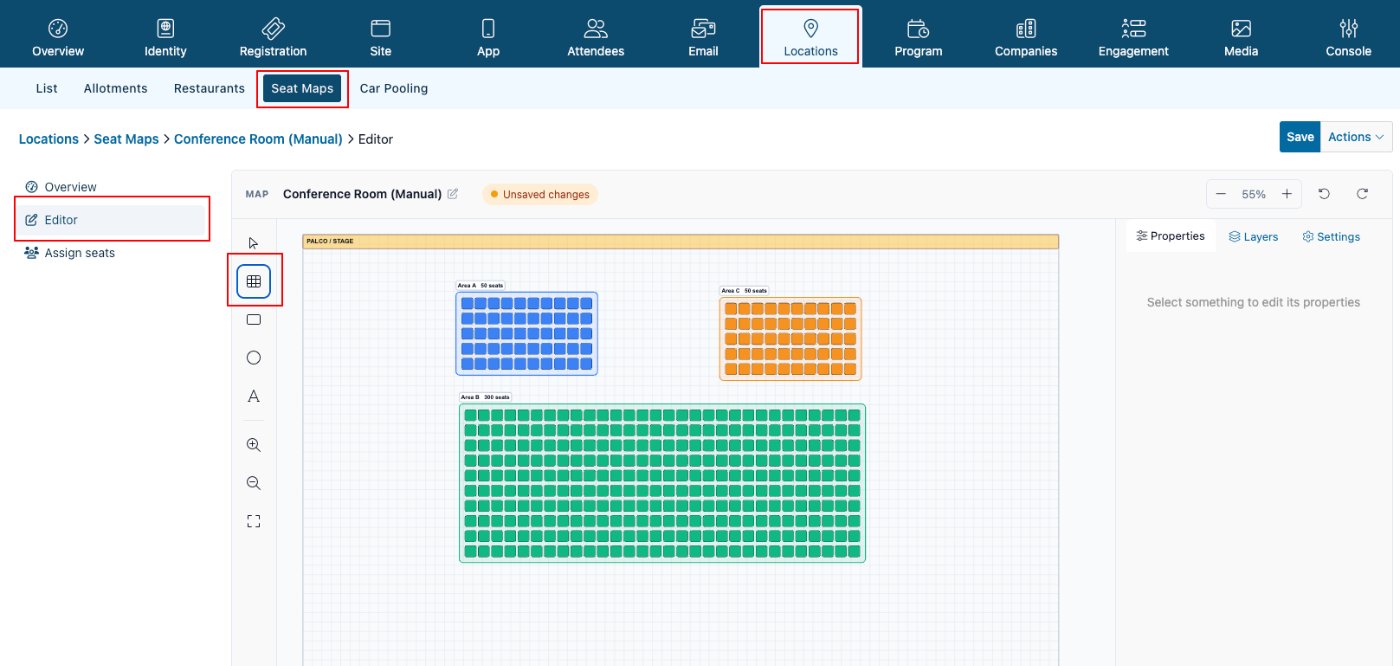
Dopo aver creato la Seat Map, si apre l’Editor, dal quale è possibile costruire graficamente la disposizione della sala.
L’area centrale rappresenta il canvas della mappa. Da qui è possibile aggiungere e posizionare le diverse componenti necessarie alla configurazione, come aree di posti, tavoli, testi ed elementi grafici.
Selezionando un elemento della mappa, nel pannello laterale vengono visualizzate le relative proprietà e le opzioni disponibili per modificarlo.
L’Editor permette di costruire la disposizione della sala, aggiungere le aree dei posti e inserire gli elementi grafici della mappa.
La configurazione può essere modificata direttamente selezionando gli elementi presenti sul canvas. È inoltre possibile utilizzare i pannelli dell’Editor per gestire la visualizzazione dei diversi livelli della mappa e le impostazioni generali.
Ricordati di salvare le modifiche apportate alla mappa prima di uscire dall’Editor.
Creare un’area di posti
Per organizzare i posti all’interno della Seat Map è necessario creare una o più aree.
Le aree permettono di suddividere la sala in zone distinte, ad esempio platea centrale, settore destro, settore sinistro o altre configurazioni utili per l’evento.
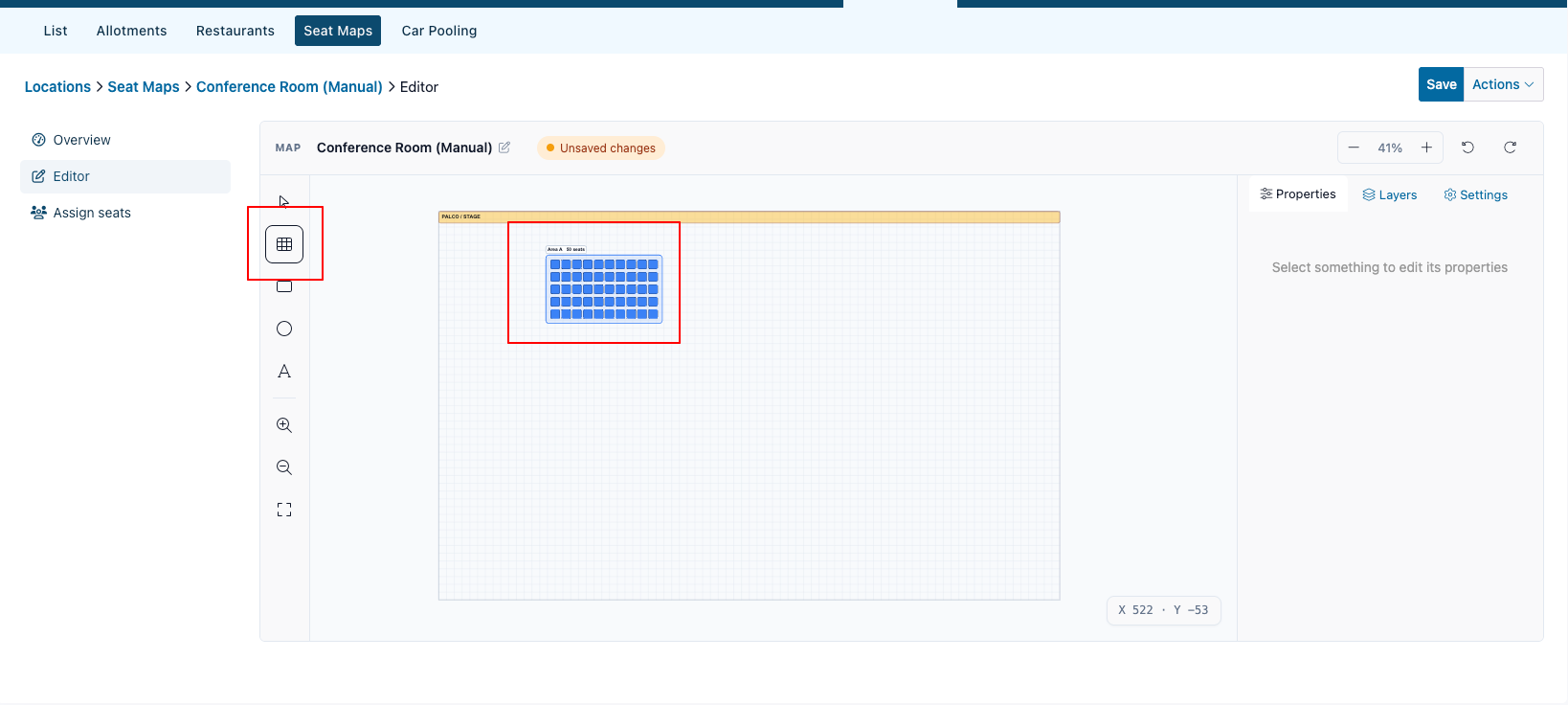
Dall’Editor, aggiungi una nuova area e posizionala nel punto desiderato del canvas.L’area potrà successivamente essere personalizzata e configurata con il numero di file e di posti necessari.
Le aree permettono di suddividere la Seat Map in diverse zone dedicate ai posti.
Impostare le proprietà dell’area
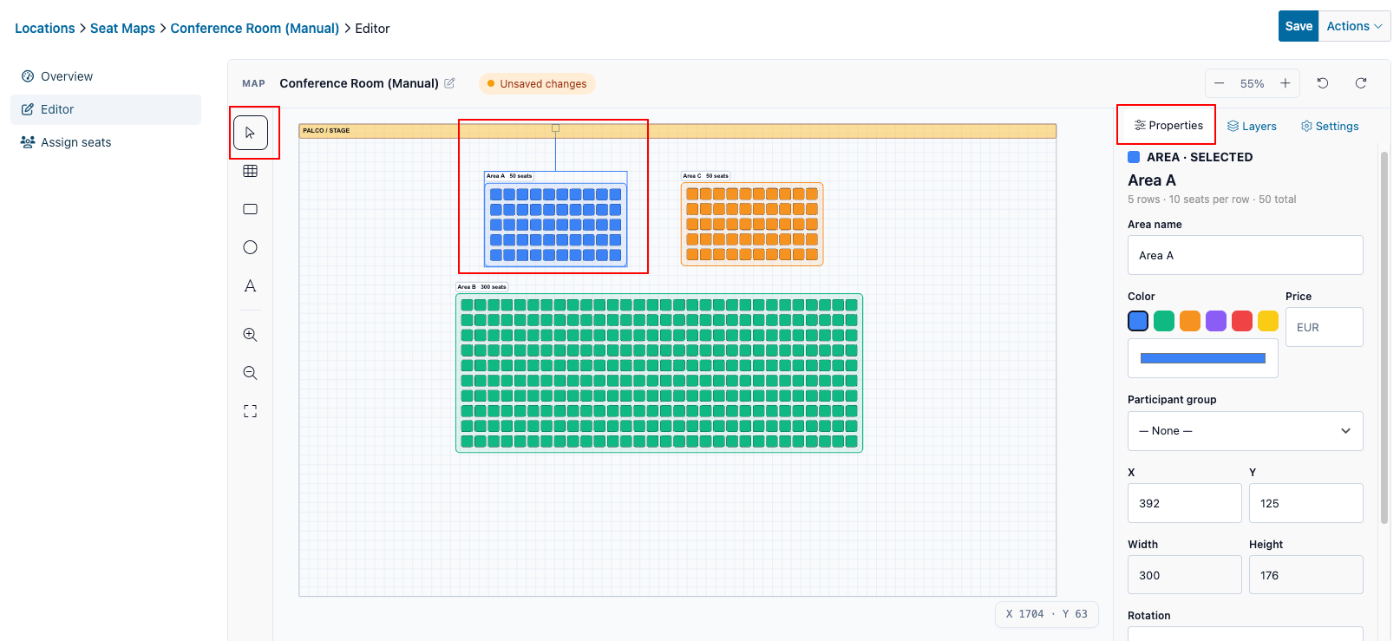
Seleziona l’area per visualizzare il pannello Properties.
Da questo pannello è possibile personalizzare l’area e modificarne le principali caratteristiche, come il nome e l’aspetto grafico.
Selezionando un’area della Seat Map è possibile visualizzarne le proprietà e accedere alla configurazione dei posti.
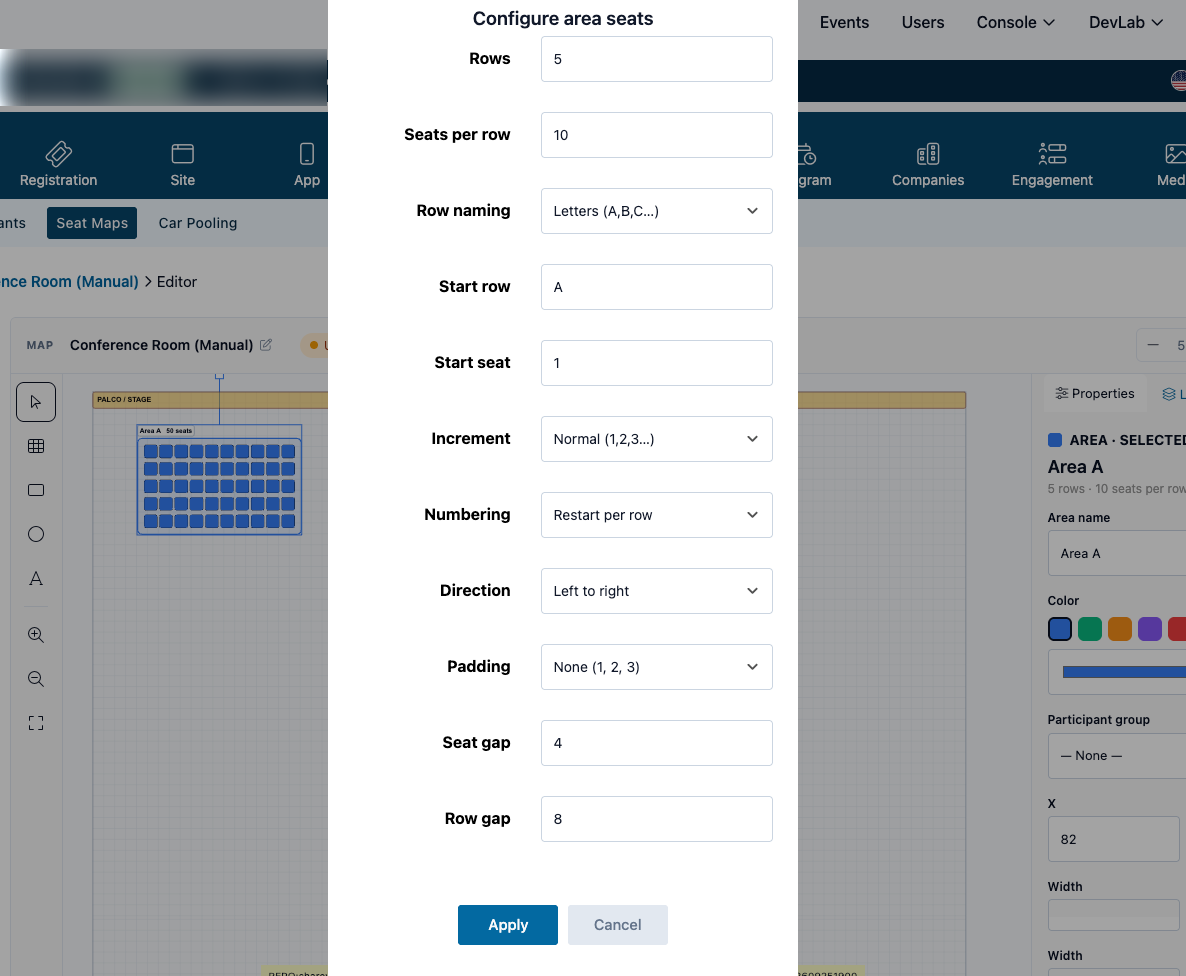
Per definire la disposizione dei posti, clicca su Configure seats.
Nella finestra di configurazione è possibile impostare il numero di file e di posti, il sistema di numerazione e la disposizione degli elementi all’interno dell’area.
La finestra Configure seats permette di definire la struttura e la numerazione dei posti dell’area.
Tra le principali impostazioni disponibili trovi:
Rows: numero di file;
Seats per row: numero di posti per ogni fila;
Row naming: criterio utilizzato per identificare le file;
Start row e Start seat: valori iniziali della numerazione;
Increment: incremento utilizzato nella numerazione dei posti;
Numbering: modalità di numerazione;
Direction: direzione con cui vengono disposti i posti;
Padding, Seat gap e Row gap: spaziatura dell’area, dei posti e delle file.
Dopo aver completato la configurazione, applica le modifiche per aggiornare l’area all’interno della Seat Map.
Gestire Layers e Settings
L’Editor mette a disposizione due pannelli utili per controllare la visualizzazione della mappa e modificarne le impostazioni generali: Layers e Settings.
Layers
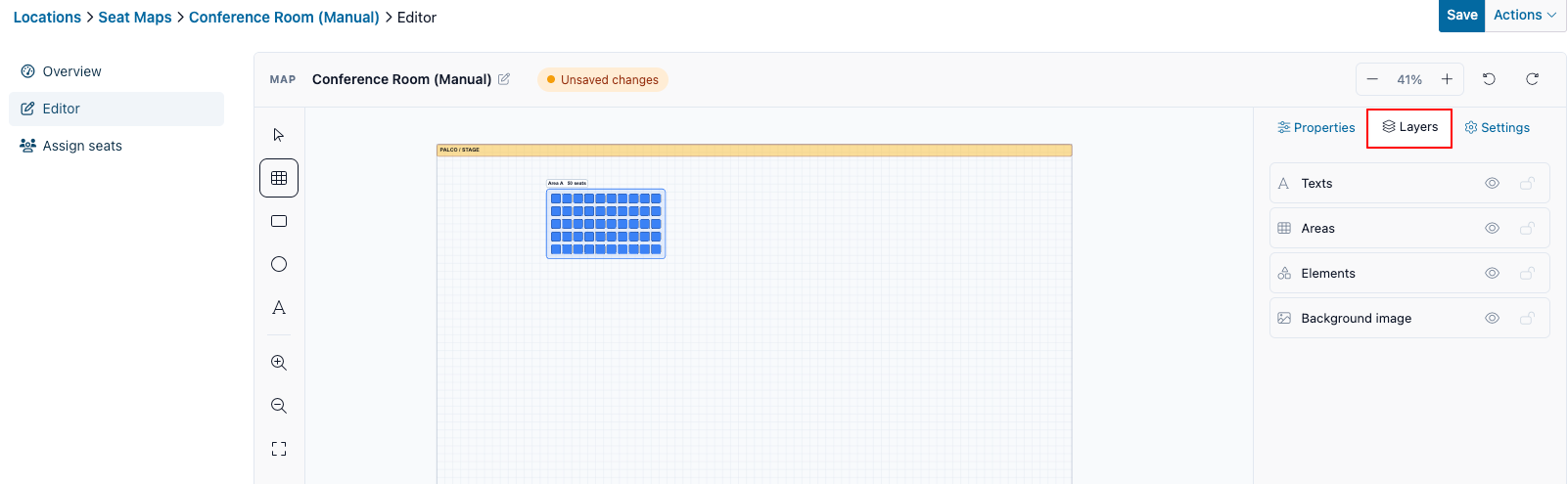
Il pannello Layers permette di gestire separatamente i diversi elementi presenti nella Seat Map, come testi, aree, elementi grafici e immagine di sfondo.
Per ciascun livello è possibile controllarne la visibilità oppure bloccarlo per evitare modifiche accidentali durante la configurazione della mappa.
Il pannello Layers permette di mostrare, nascondere o bloccare i diversi elementi della Seat Map.
Settings
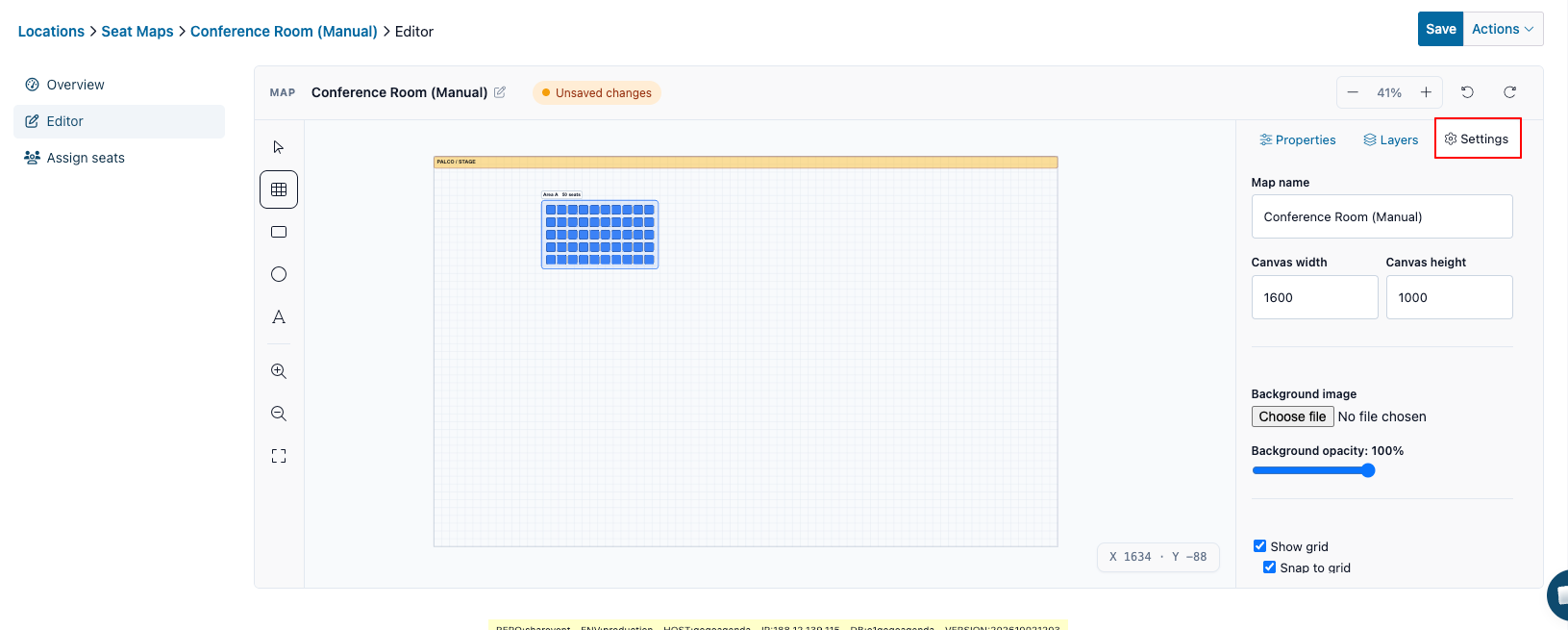
Dal pannello Settings è possibile modificare le impostazioni generali della Seat Map e alcuni parametri utili durante la costruzione della planimetria.
Dal pannello Settings è possibile modificare le impostazioni generali della Seat Map.
Tra le principali impostazioni disponibili trovi:
Map name: nome della Seat Map;
Canvas width e Canvas height: dimensioni dell’area di lavoro;
Background image e Background opacity: immagine di sfondo della mappa e relativa trasparenza;
Show grid: mostra o nasconde la griglia dell’Editor;
Snap to grid: facilita il posizionamento degli elementi sulla griglia;
Grid size: dimensione della griglia;
Default seat size: dimensione predefinita dei posti;
Seat name uniqueness: definisce se il nome dei posti deve essere univoco all’interno della singola area oppure nell’intera Seat Map.
Le modifiche alle impostazioni vengono applicate alla configurazione generale della mappa.
Assegnare i posti ai partecipanti
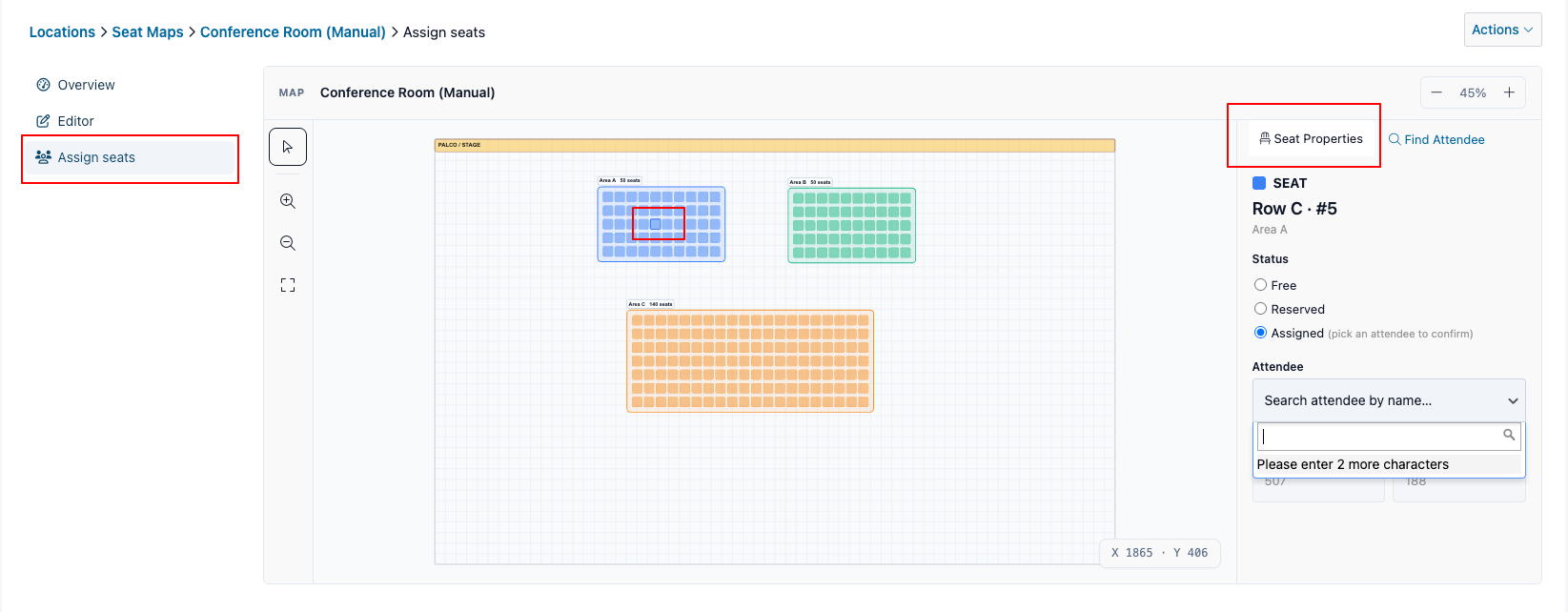
Dopo aver completato la configurazione della Seat Map, apri la scheda Assign seats per gestire l’assegnazione dei posti ai partecipanti.
Seleziona un posto direttamente sulla mappa per visualizzare il pannello Seat Properties e modificarne lo stato.
Dalla scheda Assign seats è possibile selezionare un posto e gestirne lo stato o assegnarlo a un partecipante.
Ogni posto può assumere uno dei seguenti stati:
Free: il posto è libero e disponibile;
Reserved: il posto è riservato;
Assigned: il posto è assegnato a un partecipante.
Per assegnare un posto, seleziona Assigned e scegli il partecipante dall’elenco disponibile.
Per liberare nuovamente il posto, modifica il suo stato in Free.
Nota: ogni partecipante può essere associato a un solo posto all’interno della stessa Seat Map.
Cercare un partecipante nella Seat Map
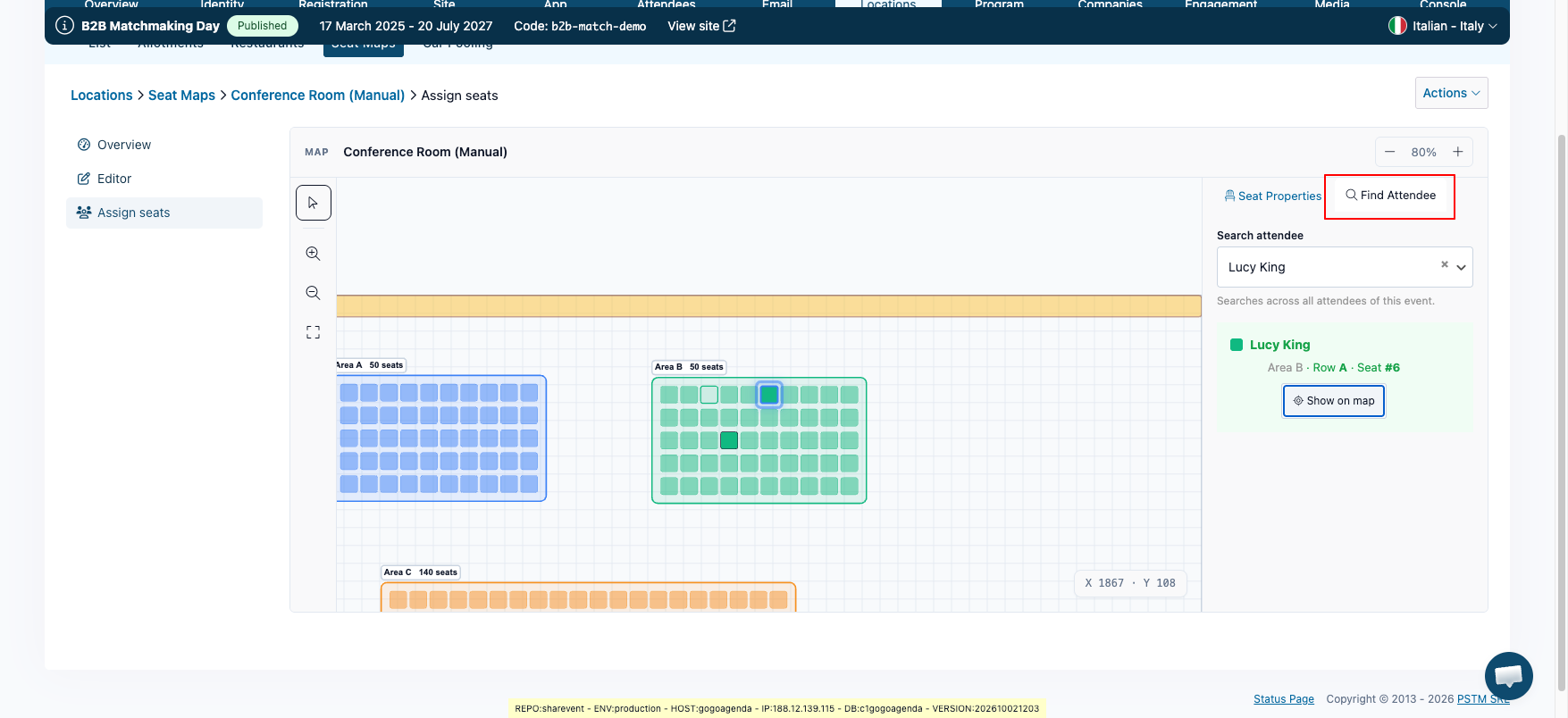
La funzione Find Attendee permette di cercare rapidamente un partecipante già assegnato e individuare il relativo posto all’interno della Seat Map.
Inserisci il nome del partecipante nel campo di ricerca per visualizzare il posto associato.
La funzione Find Attendee permette di cercare un partecipante e visualizzare il posto assegnato.
Dal risultato della ricerca è possibile utilizzare Show on map per individuare direttamente il posto all’interno della planimetria.
Il posto viene evidenziato sulla Seat Map, facilitandone l’individuazione anche nelle configurazioni con numerosi posti.
Esportare le assegnazioni dei posti
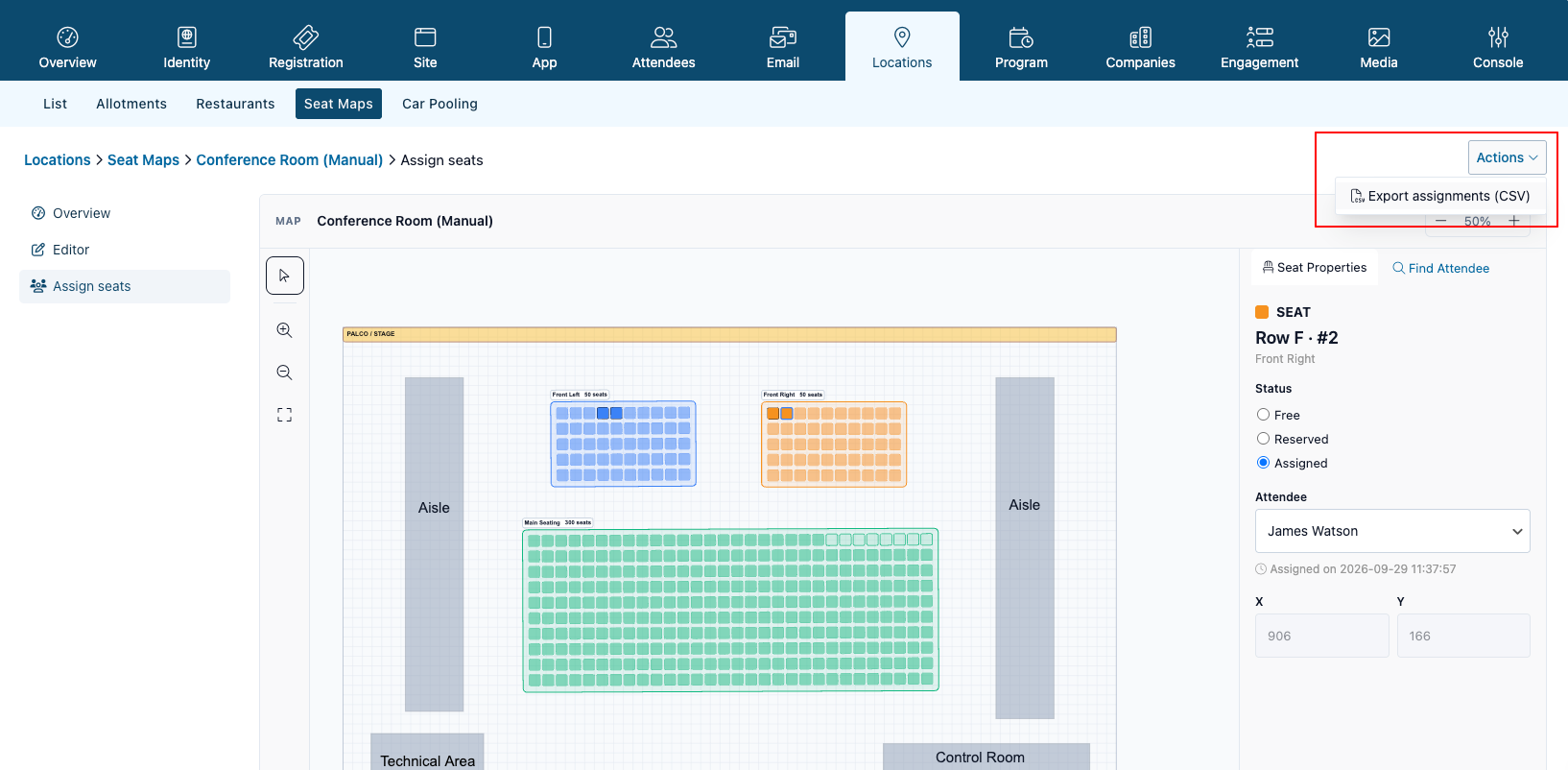
Dalla scheda Assign seats è possibile esportare le assegnazioni effettuate nella Seat Map.
Apri il menu Actions e seleziona Export assignments (CSV).
Dal menu Actions è possibile esportare in formato CSV le assegnazioni dei posti della Seat Map.
Il file esportato permette di consultare le informazioni relative ai posti e ai partecipanti associati.
Seat Map Ranked e Cerimoniale
La tipologia Ranked è pensata per gli eventi in cui l’assegnazione dei posti deve tenere conto anche di criteri di precedenza e Cerimoniale.
La costruzione grafica della mappa avviene tramite lo stesso Editor utilizzato per le Seat Map Manual: è quindi possibile creare aree, configurare i posti e aggiungere gli elementi necessari alla rappresentazione della sala.
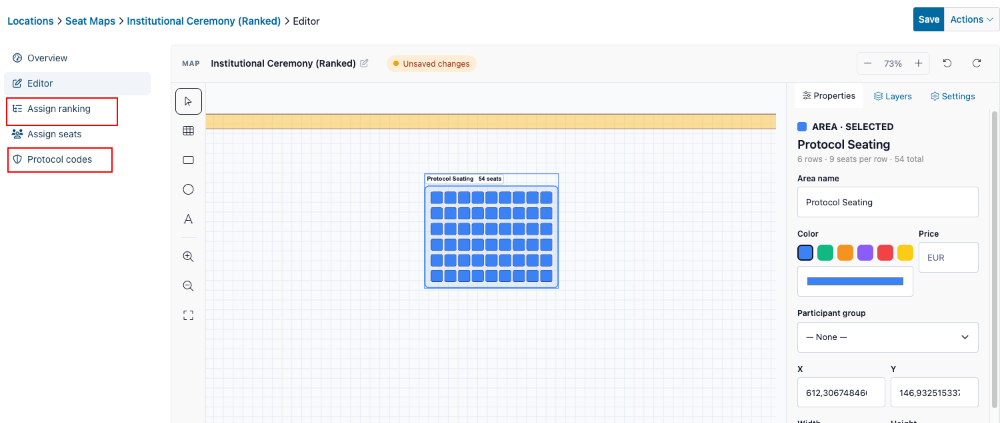
Rispetto alla tipologia Manual, la Seat Map Ranked mette a disposizione anche strumenti specifici per gestire il ranking dei partecipanti e i codici di protocollo.
La Seat Map Ranked include le sezioni Assign ranking e Protocol codes, dedicate alla gestione delle precedenze e del Cerimoniale.
Nella Seat Map Ranked sono disponibili le seguenti sezioni:
Overview: mostra un riepilogo della mappa e dello stato delle assegnazioni;
Editor: permette di costruire e modificare graficamente la Seat Map;
Assign ranking: permette di gestire le informazioni utilizzate per l’ordinamento dei partecipanti;
Assign seats: permette di gestire l’assegnazione dei posti;
Protocol codes: permette di consultare e gestire i codici utilizzati per il Cerimoniale.
Gestire i Protocol codes
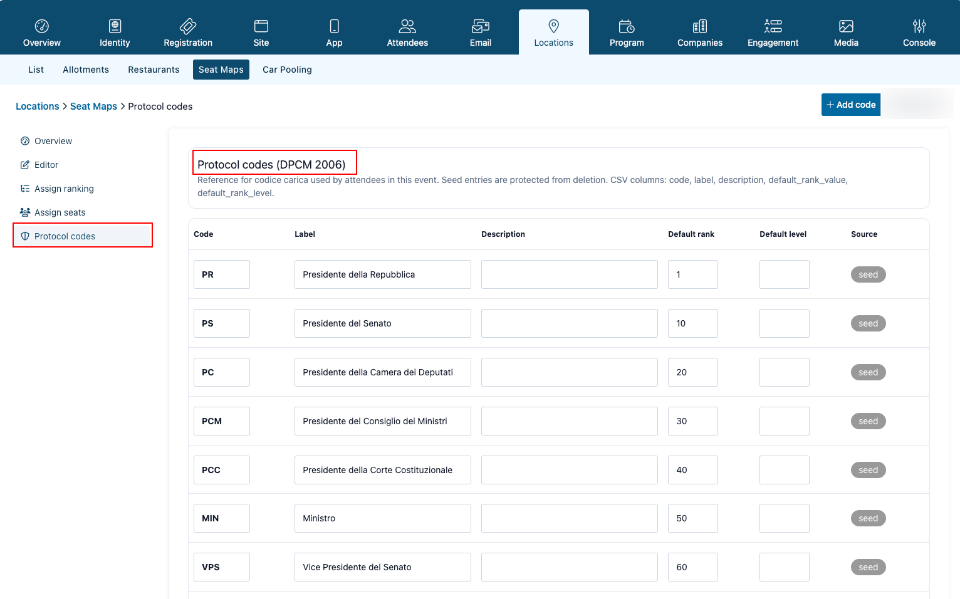
Nelle Seat Map di tipo Ranked, la sezione Protocol codes permette di gestire i codici utilizzati per rappresentare ruoli istituzionali e criteri di precedenza.
I codici possono essere associati ai partecipanti nella sezione Assign ranking e utilizzati come riferimento nella gestione del Cerimoniale.
La sezione Protocol codes raccoglie i codici utilizzati per la gestione dei ruoli e delle precedenze
Per ciascun codice sono disponibili diverse informazioni:
Code: codice identificativo;
Label: denominazione del ruolo;
Description: descrizione del codice;
Default rank: valore di ranking predefinito;
Default level: livello predefinito;
Source: indica se il codice è già presente nel sistema oppure è stato creato manualmente.
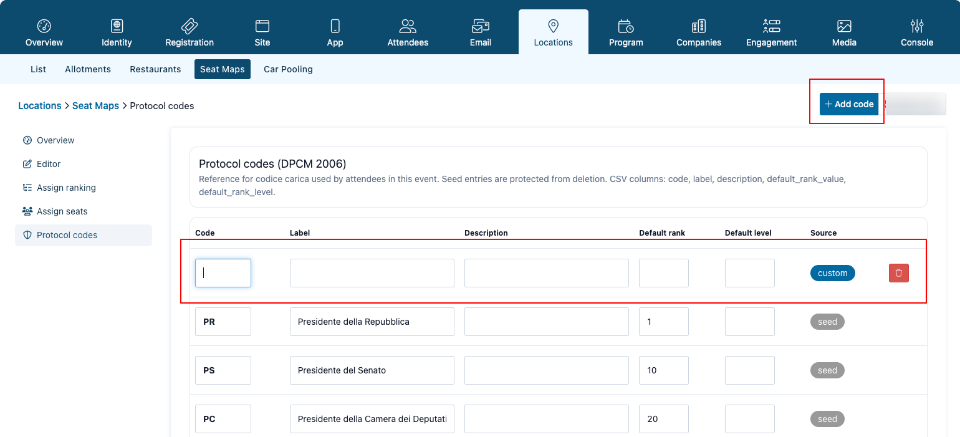
Oltre ai codici già disponibili, è possibile aggiungerne di personalizzati tramite + Add code.
È possibile aggiungere codici personalizzati per gestire ruoli o categorie specifiche dell’evento
I codici personalizzati possono essere modificati o eliminati in base alle esigenze dell’evento.
Gestire il ranking dei partecipanti
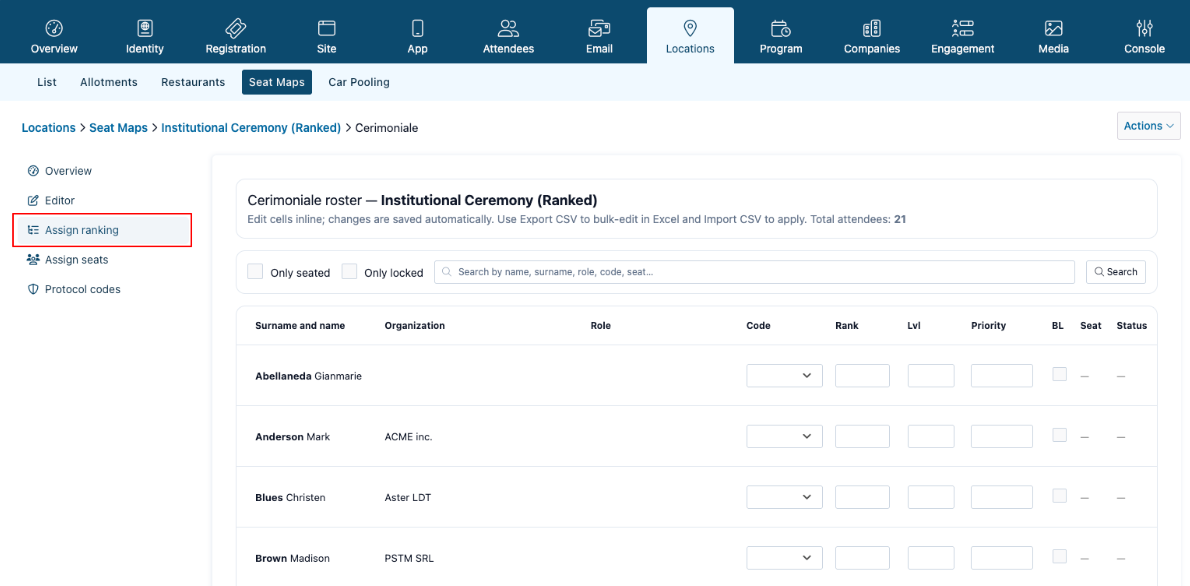
Nelle Seat Map di tipo Ranked, la sezione Assign ranking permette di gestire le informazioni utilizzate per il Cerimoniale e l’ordine di precedenza dei partecipanti.
La tabella mostra i partecipanti presenti nell’evento e consente di associare a ciascuno un Protocol code e gli eventuali valori necessari alla gestione del ranking.
La sezione Assign ranking permette di associare ai partecipanti le informazioni utilizzate per la gestione del Cerimoniale.
Per ogni partecipante sono disponibili diverse informazioni:
Role: ruolo associato al partecipante;
Code: codice di protocollo assegnato;
Rank: valore utilizzato per definire il livello di precedenza;
Lvl: livello associato al partecipante;
Priority: valore di priorità utilizzabile nella gestione dell’ordinamento;
BL: permette di bloccare il partecipante nelle operazioni automatiche sui posti;
Seat: posto eventualmente assegnato;
Status: stato dell’assegnazione.
Per assegnare un codice di protocollo, seleziona il valore desiderato nella colonna Code.
Nel ranking, i valori numerici più bassi rappresentano livelli di precedenza più elevati.
Nota: attivando BL, il partecipante e il relativo posto vengono protetti dalle operazioni automatiche che potrebbero modificare l’assegnazione.
Assegnare i posti nella Seat Map Ranked
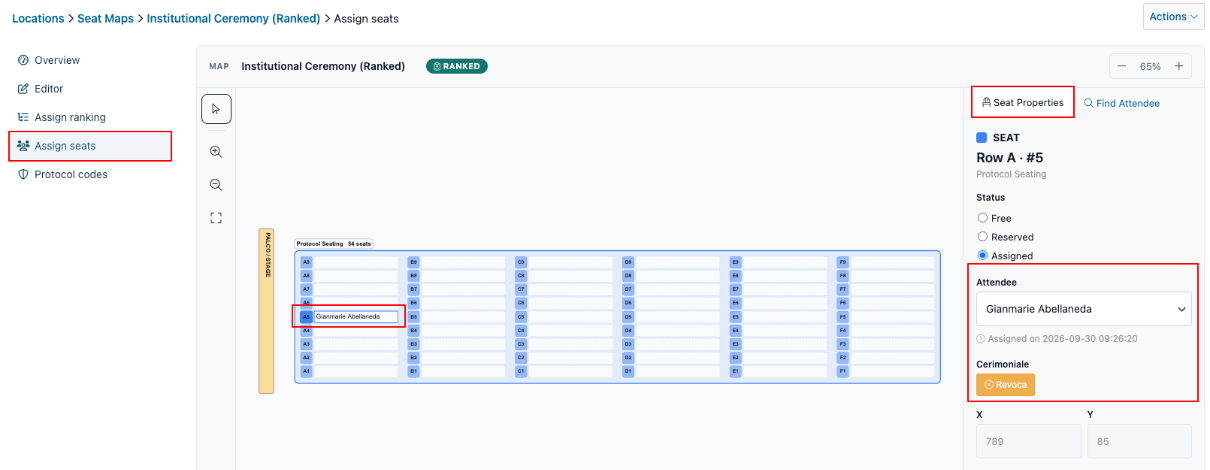
Dalla sezione Assign seats è possibile gestire l’assegnazione dei posti anche nelle Seat Map di tipo Ranked.
Seleziona un posto sulla mappa per visualizzarne le proprietà e verificare il partecipante eventualmente associato.
Dalla sezione Assign seats è possibile selezionare un posto e visualizzare il partecipante associato
Revocare un’assegnazione
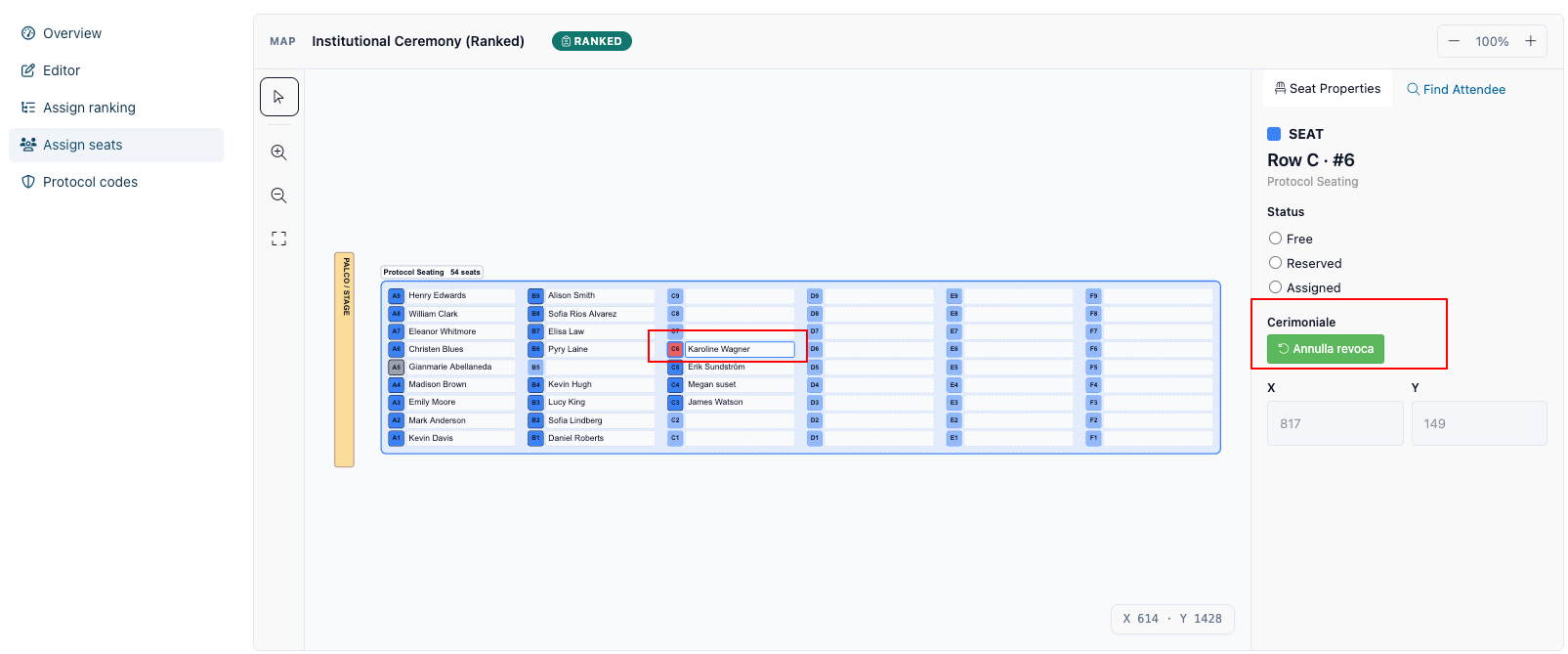
Quando un posto è già assegnato, è possibile utilizzare il comando Revoca per revocare l’assegnazione.
Dopo la revoca, il partecipante mantiene il riferimento al posto, ma lo stato dell’assegnazione viene indicato come Revoked.
Dopo la revoca, l’assegnazione resta tracciata e può essere ripristinata tramite Annulla revoca.
Se necessario, l’operazione può essere annullata tramite Annulla revoca, ripristinando l’assegnazione del posto.
Actions della Seat Map Ranked
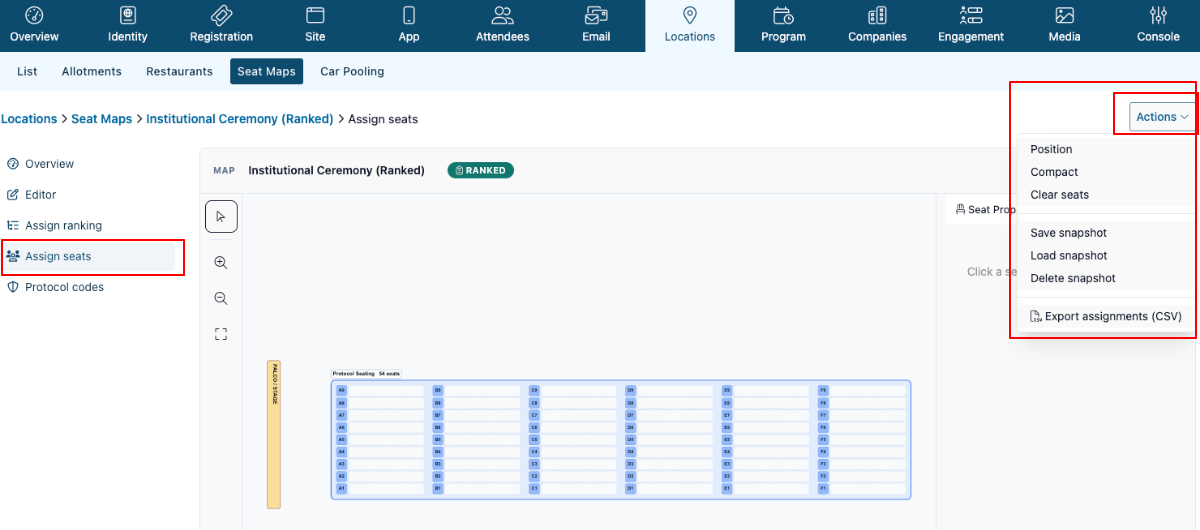
Nella sezione Assign seats delle Seat Map di tipo Ranked, il menu Actions raccoglie diverse operazioni utili per la gestione delle assegnazioni.
Tra le funzioni disponibili sono presenti strumenti per salvare e ripristinare configurazioni della mappa, gestire le assegnazioni ed esportare i dati.
Il menu Actions raccoglie le principali operazioni disponibili nella gestione dei posti di una Seat Map Ranked.
Dal menu Actions sono disponibili anche le seguenti funzioni:
Save snapshot: salva la configurazione corrente dei posti per poterla ripristinare successivamente.
Load snapshot: ripristina una configurazione precedentemente salvata.
Delete snapshot: elimina uno Snapshot non più necessario.
Export assignments (CSV): esporta le assegnazioni dei posti della Seat Map Ranked.
Seat Map Banquet
La tipologia Banquet è pensata per eventi organizzati con tavoli, come cene di gala, ricevimenti o altri eventi con disposizione dei partecipanti per tavolo.
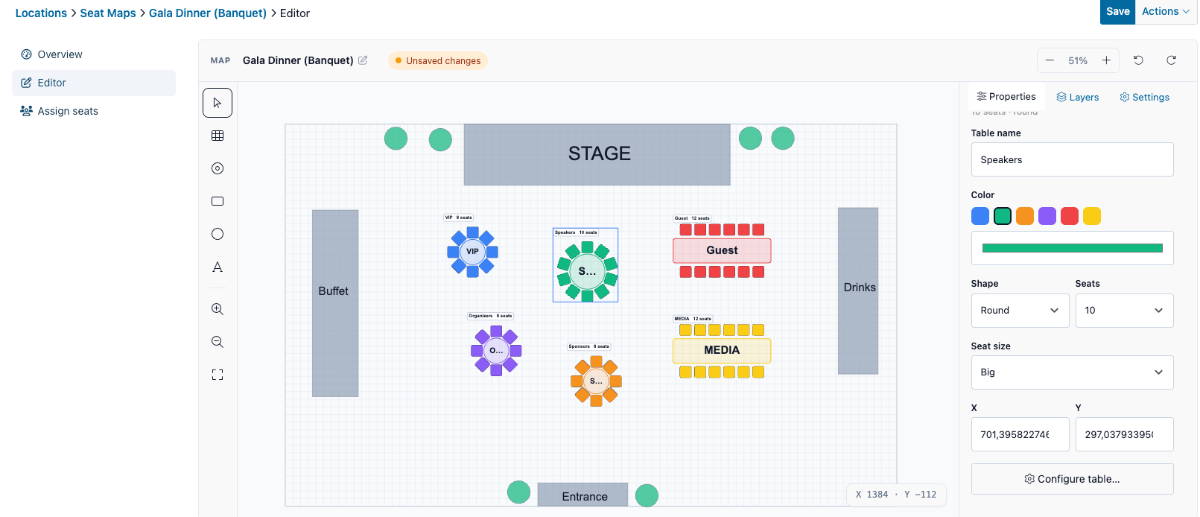
Nell’Editor è possibile creare tavoli rotondi o rettangolari, definire il numero di posti e disporli liberamente all’interno della mappa.
Come nelle altre tipologie di Seat Map, è inoltre possibile aggiungere testi ed elementi grafici per rappresentare la disposizione della sala.
L’Editor della Seat Map Banquet consente di creare e disporre tavoli ed elementi grafici all’interno della sala.
Creare un tavolo
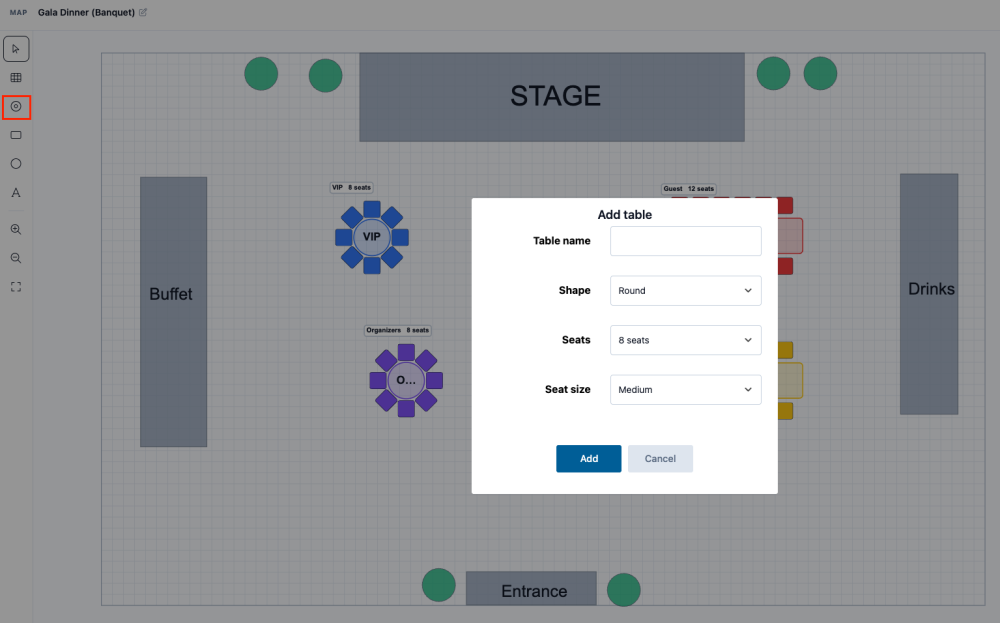
Per aggiungere un tavolo, utilizza lo strumento dedicato nell’Editor e posizionalo nel punto desiderato della mappa.
Nella finestra di configurazione puoi indicare il nome del tavolo, la forma, il numero di posti e la dimensione delle sedute.
Durante la creazione del tavolo è possibile impostarne il nome, la forma, il numero di posti e la dimensione delle sedute.
Dopo aver creato il tavolo, puoi spostarlo all’interno della mappa e continuare ad aggiungere altri tavoli fino a completare la disposizione della sala.
Gestire i posti di un tavolo
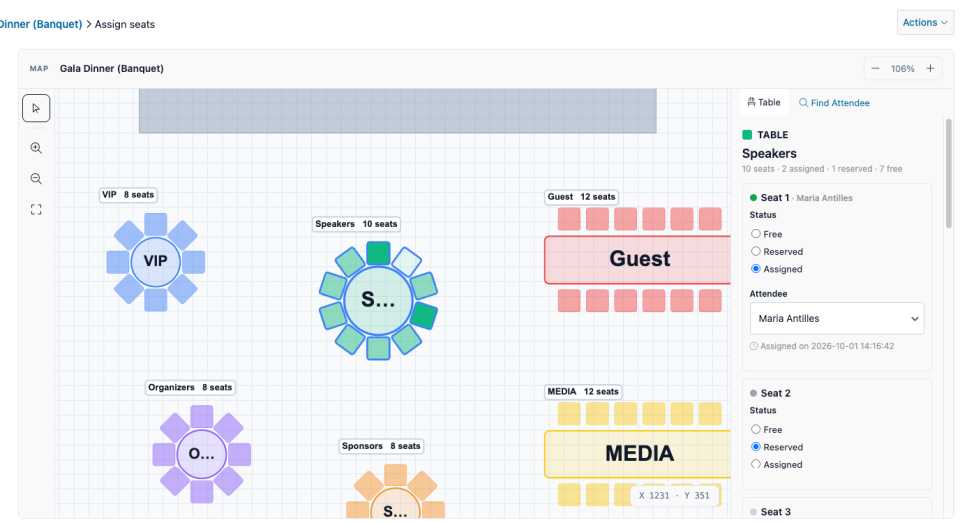
Dopo aver completato la configurazione della Seat Map Banquet, apri la sezione Assign seats e seleziona un tavolo sulla mappa.
Nel pannello laterale viene mostrato il riepilogo dei posti del tavolo, con il numero di posti assegnati, riservati e liberi.
Da qui è possibile gestire singolarmente i posti e assegnare i partecipanti utilizzando le stesse modalità descritte nella sezione dedicata alla gestione dei posti.
Selezionando un tavolo nella sezione Assign seats è possibile gestire singolarmente i relativi posti
Per ogni posto è possibile impostare uno dei seguenti stati:
Free: il posto è libero;
Reserved: il posto è riservato;
Assigned: il posto è assegnato a un partecipante.
Per assegnare un partecipante, seleziona Assigned e scegli il nominativo dall’elenco disponibile.
Il riepilogo del tavolo viene aggiornato automaticamente mostrando il numero di posti assegnati, riservati e liberi.
Nota: uno stesso partecipante non può essere assegnato a più di un posto all’interno della stessa Seat Map.
Overview della Seat Map
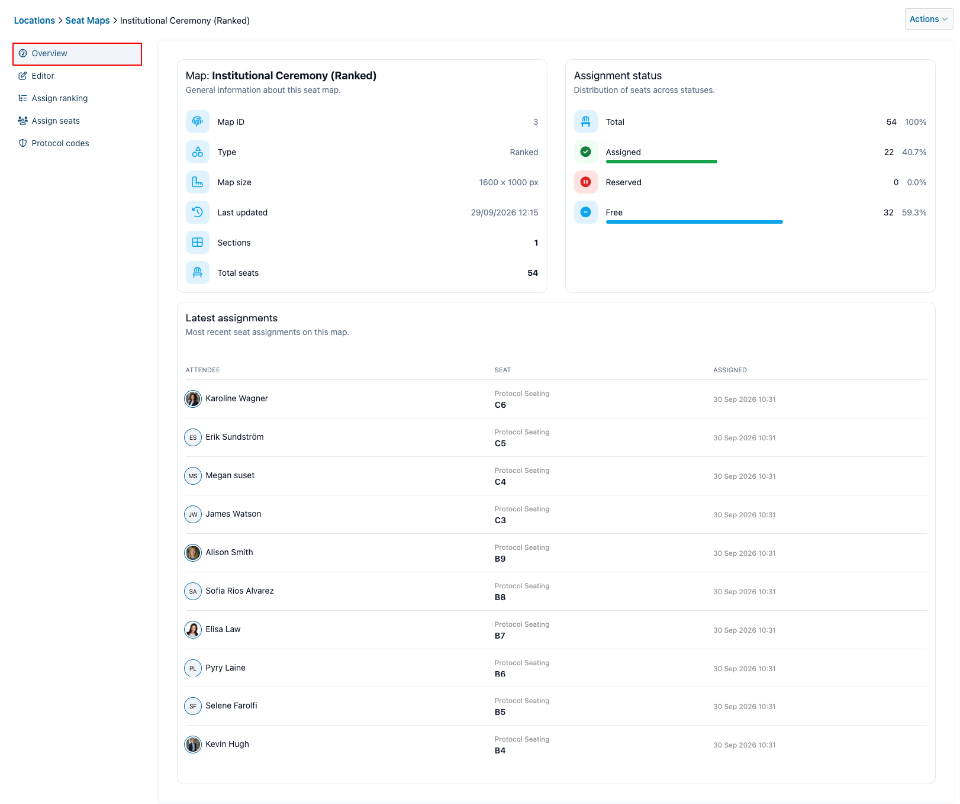
La sezione Overview mostra un riepilogo della configurazione della Seat Map e dello stato delle assegnazioni.
Da questa pagina è possibile controllare rapidamente il numero totale di posti e quanti risultano assegnati, riservati o ancora liberi.
La sezione Overview mostra il riepilogo della Seat Map e lo stato complessivo delle assegnazioni.
Nel riepilogo possono essere visualizzate anche le assegnazioni più recenti, utili per controllare rapidamente le ultime modifiche effettuate sulla mappa.
Note utili
Ricordati di salvare le modifiche effettuate nell’Editor prima di uscire dalla Seat Map.
Ogni partecipante può essere associato a un solo posto all’interno della stessa Seat Map.
Le funzioni disponibili possono variare in base alla tipologia di mappa scelta: Manual, Ranked o Banquet.