Tramite la gestione del Team puoi invitare i tuoi colleghi a collaborare all’evento e puoi decidere quale privilegio dare ad ognuno di loro.
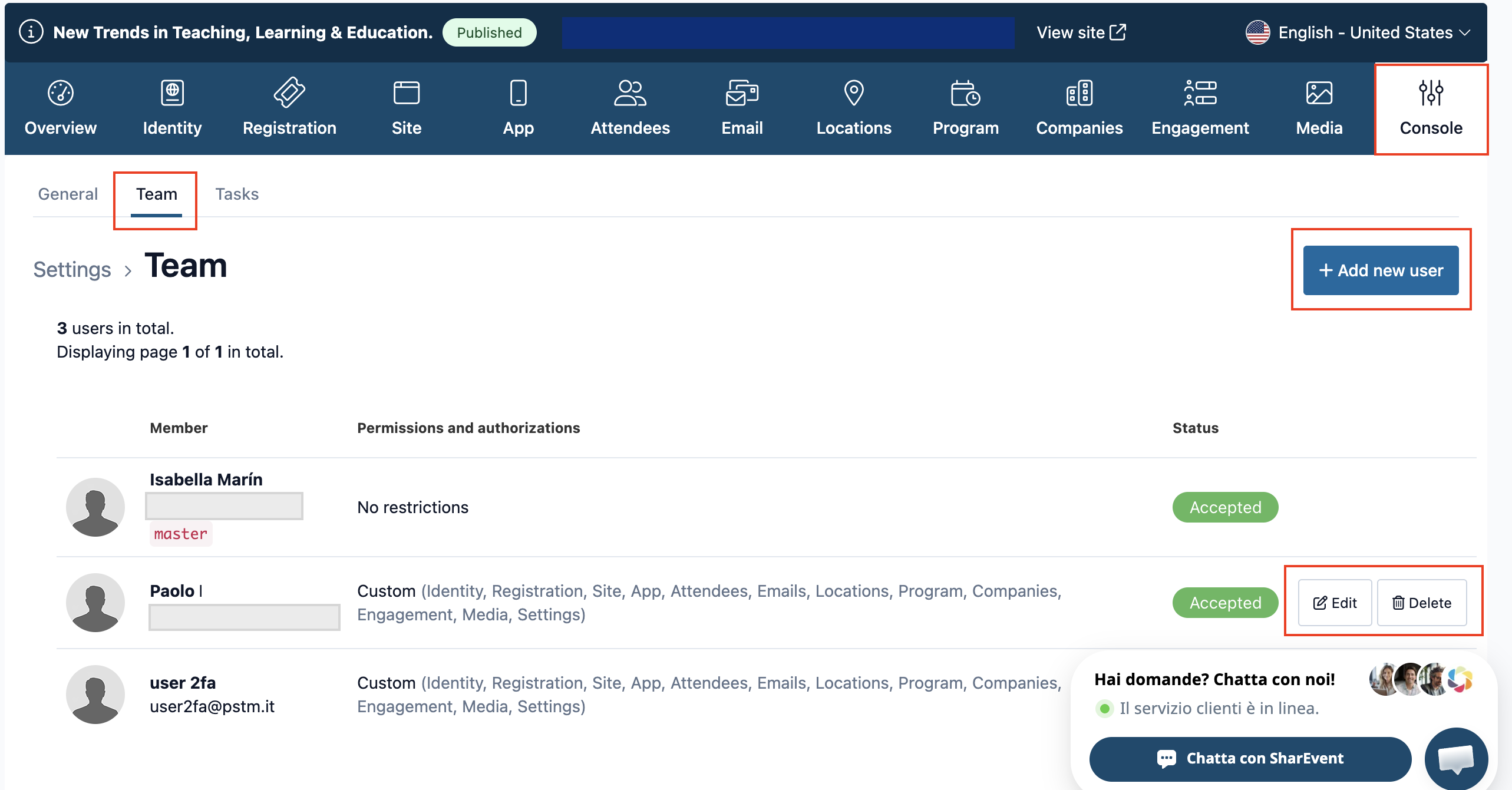
Naviga in Console >Team per invitare altri utenti a collaborare al tuo evento.
In qualsiasi momento puoi cambiare i privilegi per l’utente o cancellare il suo account.
Aggiungere un nuovo utente
Per creare un nuovo membro del team clicca sul pulsante Aggiungi nuovo utente.
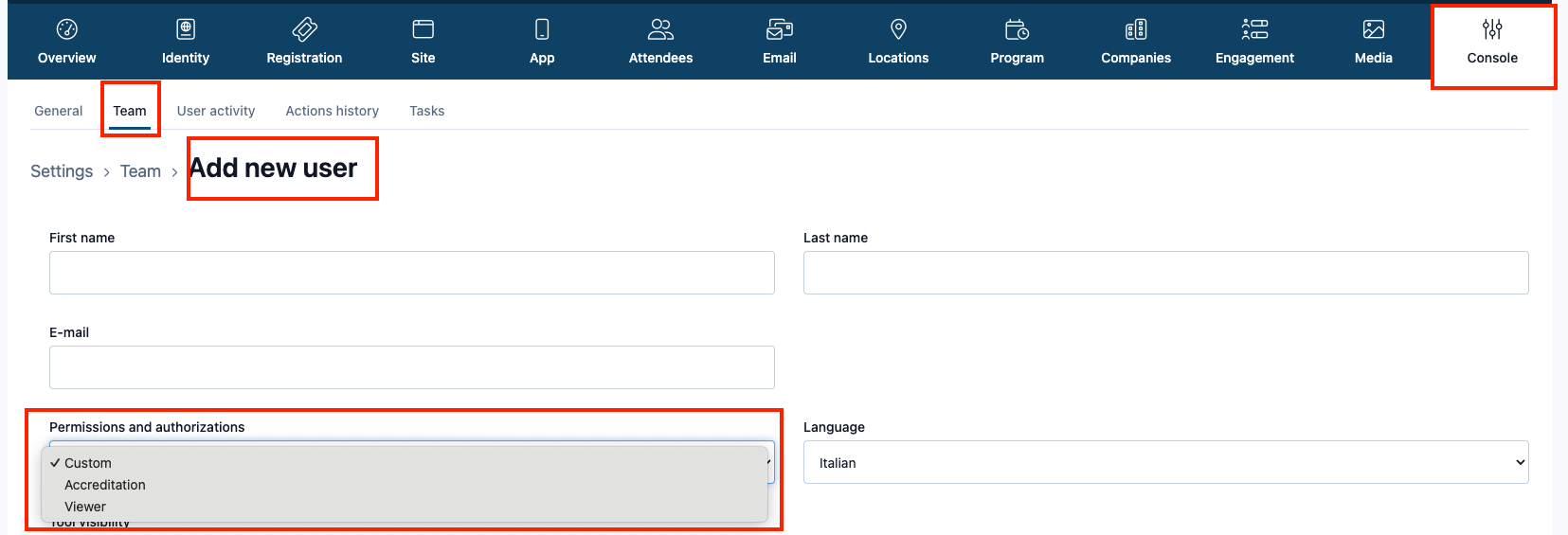
Nella schermata di creazione compila i dati richiesti:
- First name: nome dell’utente
- Last name: cognome dell’utente
- E-mail: indirizzo e-mail a cui verrà inviato l’invito
- Permissions and authorizations: tipologia di permessi da assegnare
- Language: lingua associata all’utente
Dopo aver compilato i campi, clicca su Submit.
L’utente riceverà un’e-mail di invito da SharEvent. Per completare l’attivazione dovrà cliccare sul link presente nell’e-mail e completare la registrazione.
Quando l’invito viene accettato, lo stato dell’account passerà da Pending ad Accepted.
Tipologie di permessi
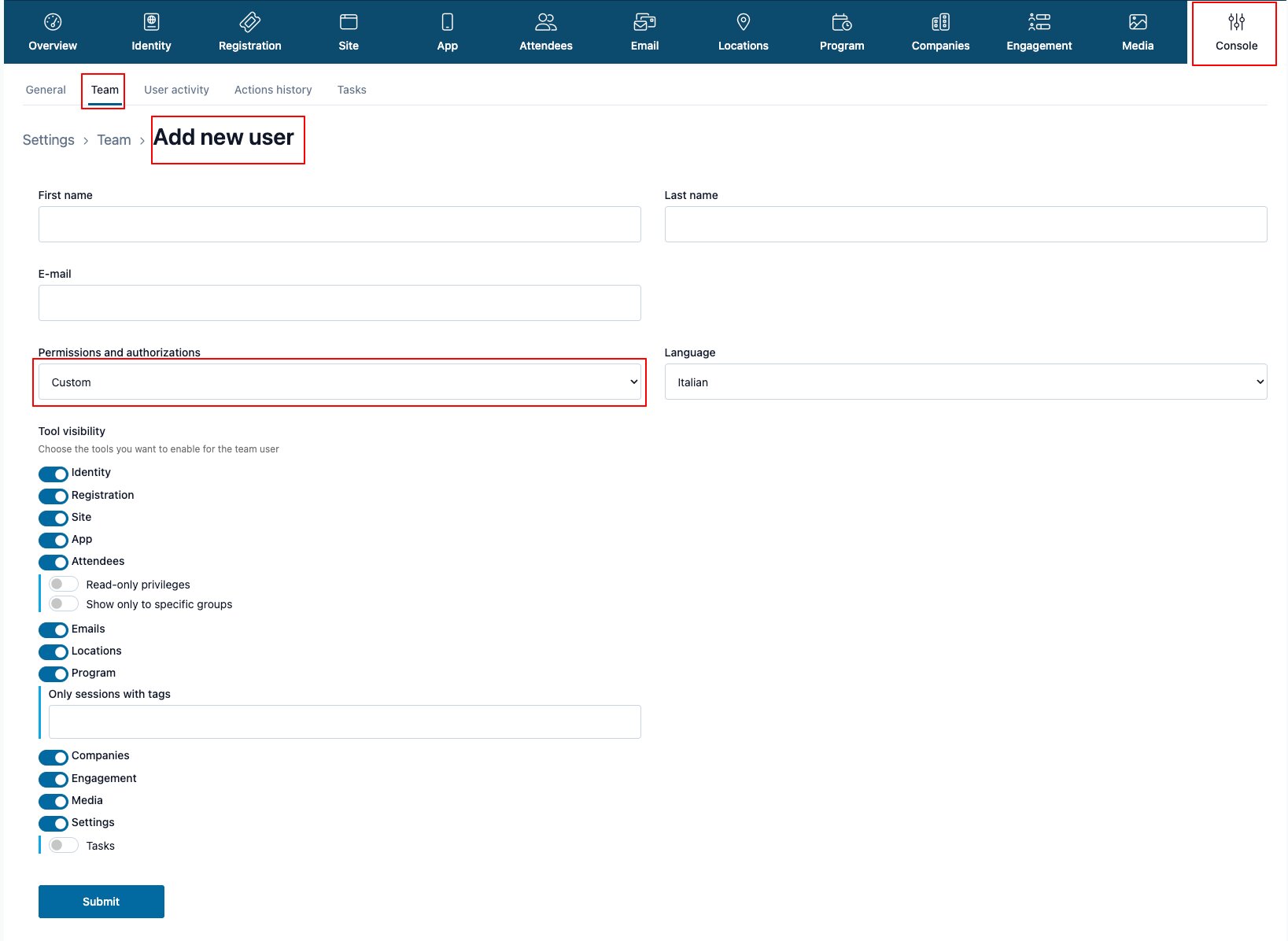
Nel campo Permissions and authorizations puoi scegliere il tipo di utente da creare.
Custom
L’opzione Custom permette di creare un utente con permessi personalizzati.
Dopo aver selezionato questa opzione, nella sezione Tool visibility puoi scegliere quali menu rendere disponibili per l’utente.
È possibile abilitare o disabilitare l’accesso alle diverse aree del gestionale, ad esempio Identity, Registration, Site, App, Attendees, Emails, Locations, Program, Companies, Engagement, Media, Settings e Tasks.
Per alcuni menu sono disponibili opzioni aggiuntive. Ad esempio, per Attendees puoi impostare privilegi di sola lettura oppure limitare la visibilità solo a specifici gruppi.
Se attivi Show only to specific groups, indica i gruppi visibili nel campo Selected groups e scegli il criterio di filtro in Group filter criteria.
Se selezioni AND, l’utente visualizzerà solo i partecipanti che appartengono a tutti i gruppi indicati. Ad esempio, se vengono selezionati il gruppo A e il gruppo B, l’utente vedrà solo i partecipanti associati sia al gruppo A sia al gruppo B.
Se selezioni OR, l’utente visualizzerà i partecipanti che appartengono ad almeno uno dei gruppi indicati. Ad esempio, se vengono selezionati il gruppo A e il gruppo B, l’utente vedrà i partecipanti associati al gruppo A, quelli associati al gruppo B e quelli associati a entrambi i gruppi.
Per il menu Program è inoltre possibile limitare la visibilità alle sole sessioni con determinati tag, compilando il campo Only sessions with tags.
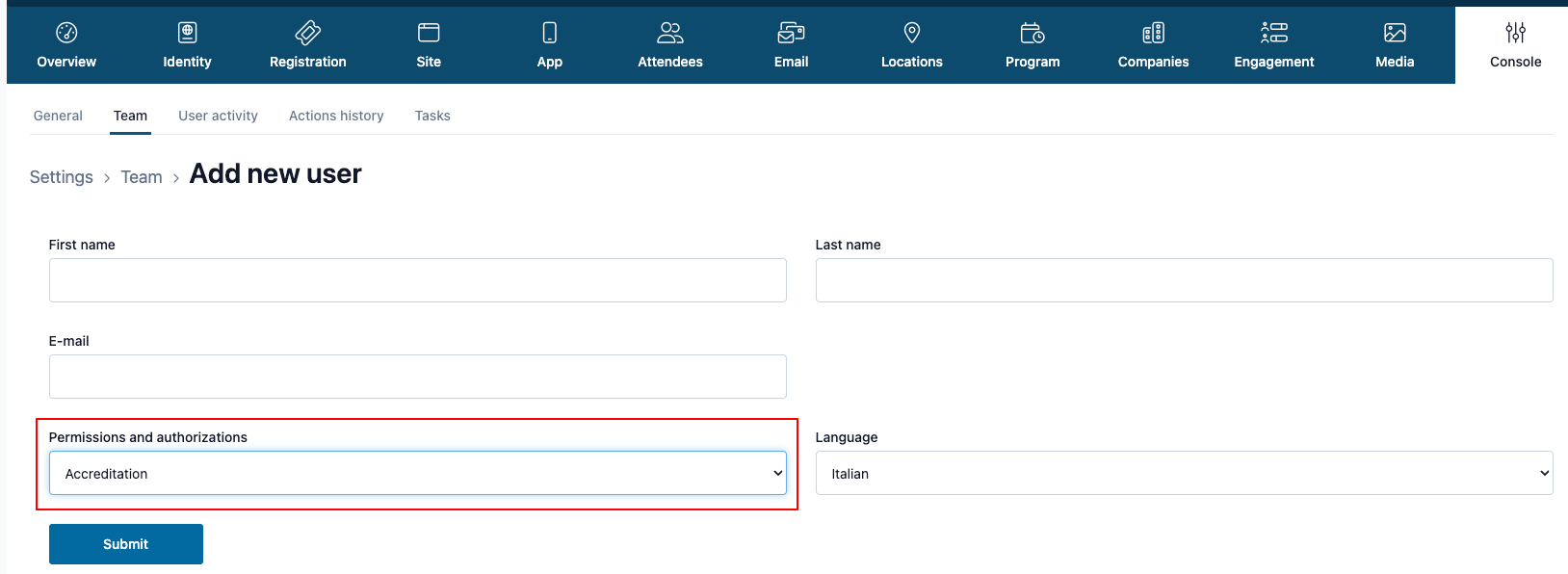
Accreditation
L’opzione Accreditation permette di creare un utente dedicato alle attività di accredito e check-in.
Questa tipologia è utile quando vuoi abilitare un membro del team alle operazioni operative di accesso all’evento, senza configurare manualmente tutti i permessi.
Dopo aver selezionato Accreditation, compila i dati dell’utente e clicca su Submit.
Viewer
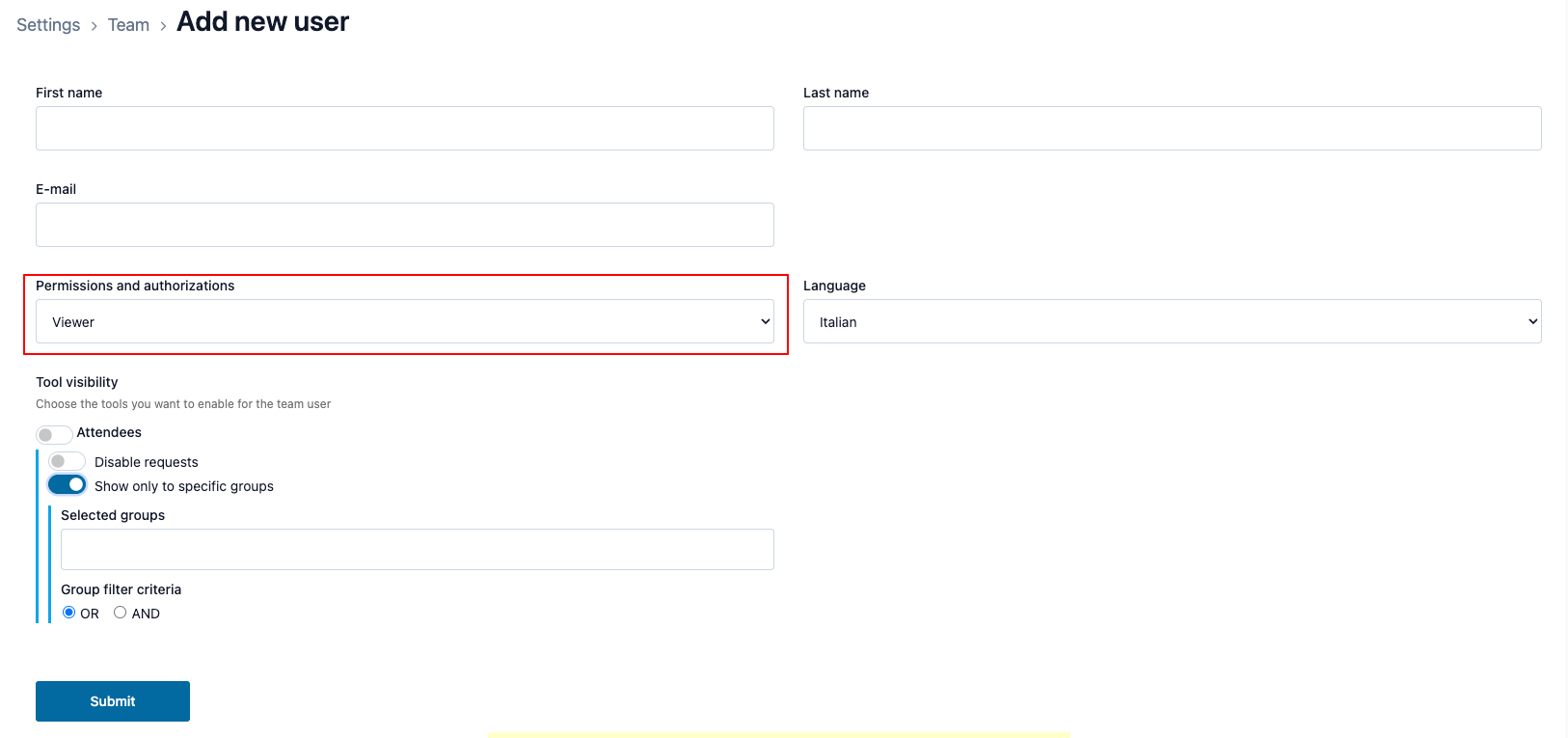
L’opzione Viewer permette di creare un utente con accesso limitato alla consultazione dei dati.
In questa configurazione è disponibile la sezione Tool visibility, dove puoi gestire la visibilità del menu Attendees e limitare eventualmente l’accesso solo a specifici gruppi.
Sono disponibili anche le opzioni Disable requests, Show only to specific groups, Selected groups e Group filter criteria.
Anche per Viewer il criterio AND / OR funziona come descritto sopra: con AND l’utente vede solo i partecipanti associati a tutti i gruppi selezionati, mentre con OR vede i partecipanti associati ad almeno uno dei gruppi selezionati.
Modificare o rimuovere un membro del team
Dalla lista degli utenti presenti nella sezione Team puoi modificare i permessi assegnati a un membro del team oppure rimuovere il suo account dall’evento.
Questa funzione è utile quando un collaboratore deve cambiare ruolo, quando devono essere aggiornati i menu visibili oppure quando un utente non deve più avere accesso al gestionale dell’evento.